
MANUAL 7 DE 7
La MyRoute-app también te permite navegar y recibir indicaciones paso a paso. Lee esta guía actualizada para aprender a navegar por todas tus rutas escénicas con nuestra app.
¡NOTA! Para usar el módulo de navegación en nuestra app, necesitas una suscripción a Navigation Next. Puedes adquirir esta suscripción en la tienda online con opciones de pago mensual, anual o Lifetime.
Tabla de contenido
Iniciar navegación
Lee App - Rutas & Tracklogs para saber qué pasos debes seguir antes de comenzar la navegación. Las rutas de inicio, las rutas AB y las rutas escénicas son ligeramente diferentes y, por lo tanto, se explicarán por separado.
Ruta vs. track
La aplicación ofrece dos opciones de navegación: navegación por ruta y navegación por track. Es importante saber que existen pequeñas diferencias en las funciones entre estos estilos de navegación. Si activa la opción "Navegar por rutas como tracks", la navegación por track también se abrirá con sus rutas.
Ruta
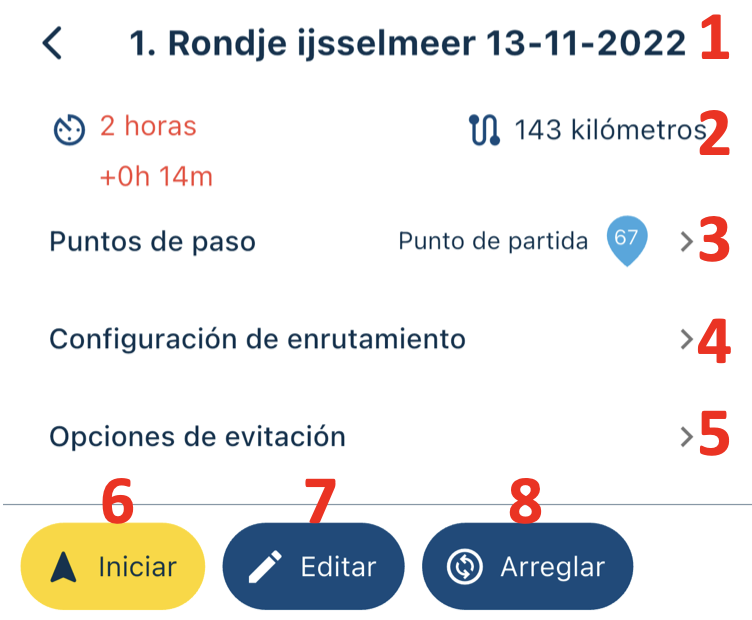
- Nombre de la ruta: Consulte el nombre de la ruta aquí;
- Duración y distancia: Consulte la duración y la distancia aquí;
- Puntos de paso: Consulte la lista de puntos de paso aquí. Ábrala para comenzar desde un punto de paso específico;
- Configuración de enrutamiento
- Comenzar desde el punto de ruta más cercano: Iniciar la ruta desde el punto de ruta más cercano o no;
- Usar ubicación actual: Inicie la ruta desde su ubicación actual o no;
- Optimización de rutas: Elija si desea usar la ruta más rápida o la más corta.
- Opciones de evitación: Indique qué carreteras se deben evitar durante la navegación.
- Iniciar: Haz clic aquí para iniciar la navegación.
- Editar: Haz clic aquí para abrir la ruta en el Planificador de rutas;
- Arregular: Este botón se muestra cuando una ruta (con el punto de inicio y el punto final cerca uno del otro) no sigue un orden lógico para tu ubicación. Haz clic aquí para establecer el waypoint más cercano como punto de inicio.
Ruta AB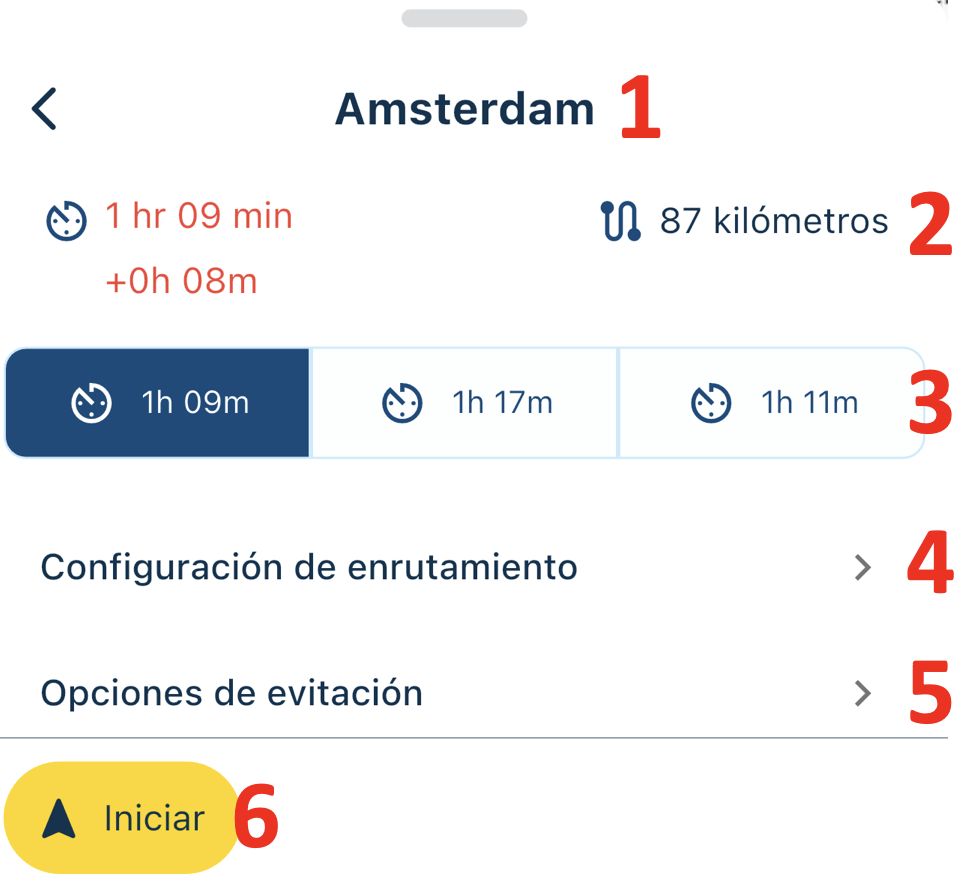
- Destino: Consulta tu destino final;
- Duración y distancia: Consulta la duración y la distancia;
- Opciones: Si la ruta tiene alternativas útiles, se mostrarán aquí;
- Configuración de enrutamiento
- Optimización de rutas: Elige si quieres usar la ruta más rápida o la más corta.
- Opciones de evitar: Indica qué carreteras se deben evitar durante la navegación;
- Iniciar: Haz clic aquí para iniciar la navegación.
Ruta escénica
Cuando inicies una ruta escénica, no verás una pantalla diferente después de configurar las opciones. La navegación comienza inmediatamente al hacer clic en Navegar. Para obtener más información sobre los ajustes de rutas escénicas, consulta la sección App - Rutas & Tracklogs.
Reanudar navegación
Si la navegación se cerró accidentalmente, no te preocupes. Este mensaje aparecerá al abrir la aplicación y podrás reanudar la navegación fácilmente.
Pantalla de navegación
Todas las opciones están marcadas para la explicación de la pantalla de navegación. En la configuración de navegación puedes elegir lo que no quieres ver.
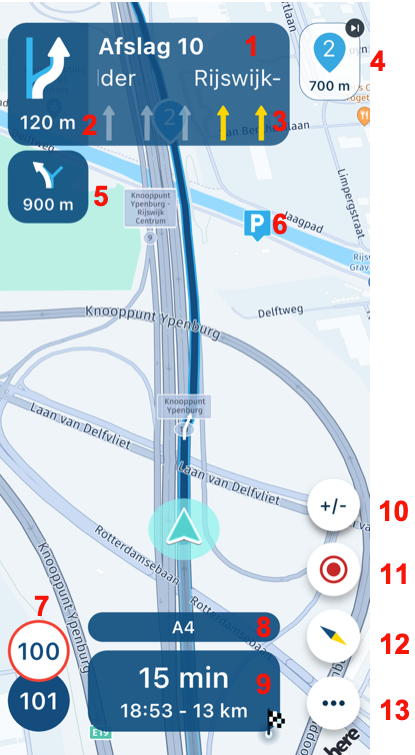
- Próxima calle: Vea el nombre de la próxima calle.
- Instrucción: Consulte la siguiente instrucción aquí.
- Instrucciones de carril: Vea qué carril es mejor para usted en una salida, por ejemplo.
- Próximo waypoint: Vea qué punto de ruta será el siguiente. Haga clic en este botón para omitir inmediatamente este punto de ruta.
- Siguiente instrucción: Vea cuál será la próxima instrucción. ¿Has comprobado la visualización de gasolineras en la configuración de navegación? Luego, si está disponible, aquí se mostrará la gasolinera más cercana.
- Agregar POI: Si ha agregado POI a la ruta en el Planificador de ruta, los verá mientras navega. Mantenga presionado el POI para agregarlo a la ruta.
- Velocidad: Consulta aquí la velocidad permitida y la velocidad a la que conduces.
- Carretera actual: Vea el nombre de la carretera por la que conduce actualmente en la pantalla.
- Tiempo y duración: Vea aquí cuánto tiempo todavía está conduciendo. ¡NOTA! Aquí puede elegir entre el punto final, el siguiente punto de formación o el punto intermedio. De forma predeterminada, se muestra el punto final. Haga clic una vez para ver el tiempo y la distancia hasta el siguiente punto de formación. Luego haga clic 1 vez más para ver el tiempo y la distancia hasta el siguiente punto intermedio.
- Acercar/alejar: En principio, acercarás y alejarás el zoom automáticamente, pero haz clic aquí para acercar o alejar el zoom tú mismo. ¿Volver a la configuración predeterminada? Haga clic en la brújula.
- Tracking: Haga clic aquí para iniciar, pausar o detener el seguimiento. Las estadísticas también se pueden ver aquí y se puede agregar una foto.
- Brújula: Por defecto, la cámara está configurada en modo dinámico, lo que significa que se inclina y hace zoom automáticamente. Consulta la sección App - Básicos para obtener más información sobre los diferentes modos de cámara;
- Abrir menú: Haga clic aquí para abrir el menú.
Menú
Este menú está visible durante la navegación. ¡NOTA! Algunas opciones no están visibles en ciertos modos de navegación. Esto se indicará debidamente.
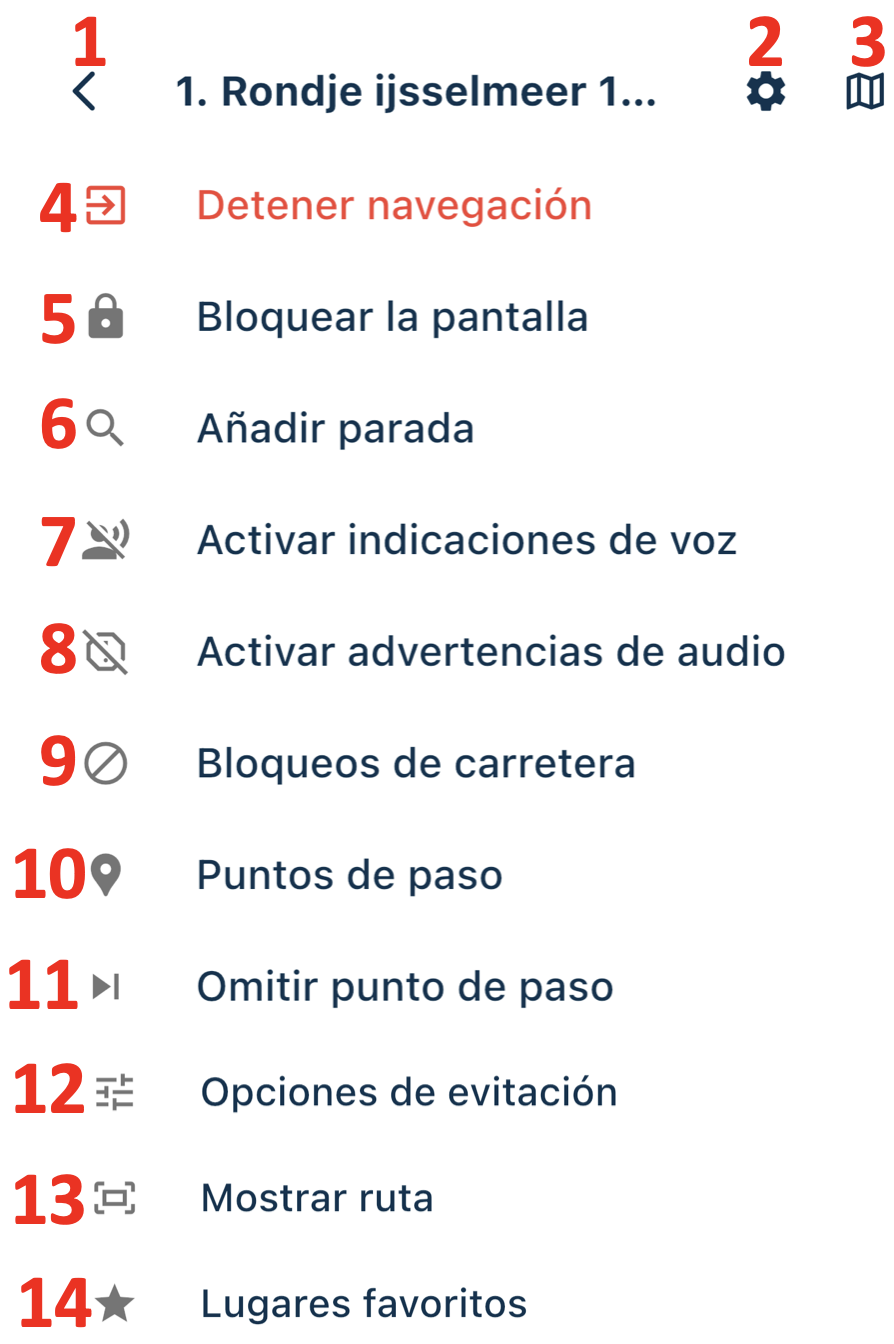
- Cerrar: Haga clic aquí para cerrar el menú;
- Ajustes: Abra los ajustes de navegación aquí;
- Ajustes del mapa: Abra los ajustes del mapa directamente aquí;
- Detener navegación: Haga clic aquí para detener la navegación;
- Bloquear la pantalla: Haga clic aquí para bloquear la pantalla de navegación. Para desactivar esta opción, haga clic en el icono del candado en la pantalla de navegación;
- Añadir parada: Haga clic aquí para añadir una parada mientras la navegación está en curso. Puede ser un punto de interés o una dirección personalizada. ¡NOTA! Esta opción no está disponible para rutas escénicas;
- Instrucciones de voz: Active o desactive rápidamente las instrucciones de voz aquí;
- Avisos de audio: Active o desactive rápidamente los avisos de audio aquí;
- Bloqueos de carretera: Añade y gestiona una redirección aquí;
- Puntos de paso: Haga clic aquí para abrir la lista de puntos de ruta. ¡NOTA! Solo visible durante la navegación de ruta; Saltar punto de ruta: Haga clic aquí para saltar el siguiente punto de ruta. ¡NOTA! Solo visible al navegar una ruta;
- Opciones de evitación: Añade y ajusta las opciones de evitación durante la navegación;
- Mostrar ruta: Haga clic aquí para ver la ruta completa;
- Lugares favoritos: Haz clic aquí para guardar tu ubicación actual como favorita.
¡NOTA! Al recorrer una ruta escénicas, verás la opción "Regresar a la ruta". Si necesitas desviarte de la ruta, haz clic aquí para regresar al punto más cercano.
Bloqueos de carretera
Estás recorriendo una bonita ruta, pero de repente te encuentras con uno de esos molestos cortes de carretera. Con nuestra navegación, ahora puedes añadir fácilmente un desvío a tu ruta, para poder volver a tu ruta después de la carretera cortada.
Durante la navegación, ve al menú Desvíos y elige cómo quieres añadirlo: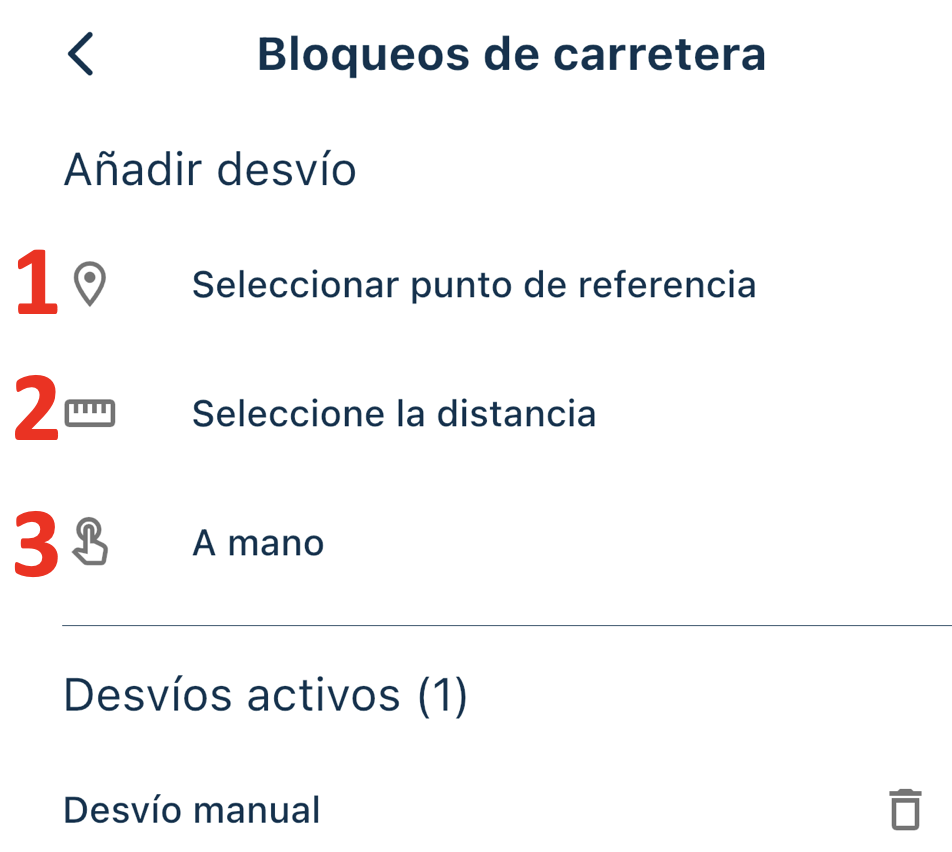
- Seleccionar un waypoint: El desvío se aplica hasta el waypoint seleccionado, incluido este, por lo que se te dirigirá al siguiente punto;
- Seleccionar distancia: Estima tú mismo la distancia del corte de carretera introduciendo una distancia personalizada o eligiendo una de las distancias sugeridas;
- Manualmente: Haz clic en la ruta para introducir manualmente el corte de carretera y selecciona el punto de inicio y de finalización del corte.
Una vez que hayas añadido un desvío, verás Desvíos activos. Haz clic en un desvío para mostrarlo en el mapa y, si es necesario, eliminarlo. Así que, al crear un desvío, prueba las diferentes opciones para descubrir cuál te resulta más lógica.
Configuración de navegación
Navegación
Las siguientes configuraciones afectan cómo se calcula la navegación y cómo se puede modificar la ruta mientras se conduce.
- Navegación sin conexión: ¿Vas a conducir a algún lugar donde no estás seguro acerca de tu Internet? A continuación, active la navegación sin conexión. ¡NOTA! Antes de utilizar esta opción, debe hacer que el mapa de la región en cuestión esté disponible sin conexión.
- Recálculos automaticos: Habilite esta opción si desea que se calcule una nueva ruta al desviarse de la ruta. Si la deshabilita, deberá regresar a la ruta usted mismo. En este caso, no recibirá instrucciones.
- Cálculo de ruta consciente del tráfico: Si esta opción está activada, verá los retrasos en el mapa al iniciar la navegación. Si hay un gran retraso, la hora de llegada se volverá amarilla. La aplicación también elegirá la ruta más rápida durante un recalculo.
- Avisos de incidentes de tráfico: Recibir notificaciones de incidencias de tráfico en ruta.
- Advertencias sobre obras en la carretera: Recibir notificaciones de obras viales en ruta.
- Advertencias sobre el flujo de tráfico: Recibe notificaciones si hay algún retraso en la carretera.
- Omitir waypoints automáticamente: No se puede seguir la ruta por completo y no se puede pasar un punto de ruta, al habilitar esta opción, este punto de ruta se omitirá automáticamente. Luego verá un mensaje emergente con el que aún puede cancelar la omisión. Si no hace nada, se omitirá el punto de ruta.
- Buscar gasolineras a lo largo de la ruta: Elige aquí si quieres ver las gasolineras a lo largo de la ruta. De esta manera podrás agregarlo fácilmente a tu navegación.
- Iniciar automáticamente el tracklog: Si activa esta configuración, el recorrido se iniciará automáticamente al iniciar una ruta con la navegación. ¡NOTA! Esta función solo funciona al navegar por rutas.
- Pausar el tracklog automáticamente: Deja que la pista se pause cuando te tomes un descanso. Al llegar a tu destino, no olvides guardar la pista.
- Detener la navegación al llegar al destino: Elija aquí si la navegación debe detenerse automáticamente cuando llegue a su destino.
- Verificar infracciones de ruta: A veces puede suceder que en su ruta haya una carretera por la que en principio no está permitido circular, pero que por circunstancias la ruta siga discurriendo por esa carretera (piense en un punto de ruta situado en una carretera con un límite de peso para camiones). Con esta configuración, recibirá una advertencia al iniciar la navegación y conducir si su ruta contiene dicha carretera.
- Comprobar si hay errores en el trazo de la ruta: Con esta opción activada, recibirás un mensaje informativo antes de que comience la navegación con puntos que pueden causar problemas. Haga clic en no si no está interesado en ver estos puntos y haga clic en sí para mostrar los puntos en el mapa.
- Navegar por rutas como tracks: Activa esta opción si prefieres conducir por una pista. Las rutas se mostrarán automáticamente y se considerarán como una pista. Los viapoints de la ruta original se seguirán mostrando y utilizando como paradas intermedias. Esta opción funciona mejor en el modo en línea.
- Utilici todos los puntos de paso: ¿Prefieres ver todos los waypoints y no solo los viapoints? Activa esta opción.
Audio
Durante la navegación es posible recibir ciertas notificaciones. Estos pueden activarse o desactivarse y ajustarse en este menú.
- Volumen: Ajuste el volumen de las instrucciones de voz aquí. Reproduzca la muestra de audio para ajustar el sonido de las notificaciones usando los botones de volumen.
- Voz: Ajuste la voz de las instrucciones aquí.
- Mensajes de voz: Elija aquí si desea o no recibir instrucciones de voz. También es posible elegir entre instrucciones completamente habladas o solo un pitido como advertencia. Para escuchar también descripciones de waypoints, debe seleccionar la opción "Encendido" aquí.
- Retraso de audio: ¿Nota que las instrucciones a veces solo se entienden parcialmente? Active aquí el retraso de audio y la aplicación esperará más tiempo antes de reproducir la instrucción.
- Número de mensajes de voz por instrucción: Indica aquí cuántas instrucciones quieres recibir con una instrucción. Puede elegir entre cuatro opciones, a saber:
- Escuchas la instrucción una vez, solo la acción en sí
Por ejemplo, ahora gira a la derecha - Recibe también un recordatorio de la distancia hasta la acción
Por ejemplo, gire a la derecha en 500 m - Obtenga un recordatorio adicional de la acción a realizar
Por ejemplo, gire a la derecha después de 2 km - Obtener el aviso más lejano posible de la acción a tomar
Por ejemplo, gire a la derecha después de 5 km
¡NOTA! Los demás mensajes son independientes de la instrucción de la acción.
- Notificaciones de puntos de ruta: Elija si desea recibir una notificación cuando esté a punto de llegar a un punto intermedio. También es posible elegir entre todos los waypoints o solo los waypoints.
- Advertencias de velocidad: ¿Prefieres recibir una advertencia si vas a exceso de velocidad? Elija aquí para activarlo o desactivarlo o solo recibir una advertencia si hay una cámara de velocidad conocida.
Diseño de pantalla
Cada uno tiene diferentes deseos para la pantalla de navegación. Por tanto, elige en estos ajustes qué quieres o no quieres tener en pantalla por defecto. ¡Asegúrese de probar lo que funciona y lo que no funciona para usted!
- Carretera actual: Vea el nombre de la carretera por la que está conduciendo actualmente en la pantalla.
- Próximo punto de ruta: Vea qué Waypoint será el siguiente. ¡NOTA! Si elige la navegación por pistas o la navegación A-B, esta opción no estará visible de forma predeterminada.
- Siguiente instrucción: Vea cuál será la próxima instrucción.
- Próxima calle: Vea el nombre de la próxima calle.
- Altitud y brújula: Muestra la altitud junto con la dirección de la brújula.
- Instrucciones de carril: Vea qué carril es el mejor para tomar, por ejemplo, en una salida. Aquí puede elegir entre una vista simple o una vista detallada.
- Alertas visuales: Recibe una notificación emergente en pantalla con una advertencia. Puede ser un radar de tráfico, obras o un túnel bajo en el modo autocaravana/camión.
- Información de velocidad: Vea la información de velocidad en la pantalla, tanto qué tan rápido conduce usted mismo como qué tan rápido está realmente permitido aquí.
- Mostrar información del siguiente waypoint: Elija aquí si desea ver información sobre el próximo waypoint. Distingue también si solo quieres ver la información de los viapoints o de todos los waypoints.
- Mostrar ruta original: Elija aquí si desea o no continuar viendo la ruta original independientemente de cómo conduzca.
- Mostrar tracklog: si está realizando un seguimiento, seleccione aquí si desea o no ver la línea de seguimiento.
- Visualización en pantalla completa: Esto hará que la aplicación aparezca en pantalla completa y ocultará las notificaciones y la barra inferior.
Capa de mapa
Además de las instrucciones, también es importante personalizar visualmente la navegación al máximo. Por lo tanto, elija cómo debería verse la apariencia del mapa y del indicador de posición en esta configuración.
- Capa de mapa
- Color del indicador de posición: Ajuste aquí el color del indicador de posición para que sea más visible para usted.
- Círculo indicador de posición: Elija aquí si desea o no un círculo alrededor del indicador de posición.
- Ajustes de zoom: Con esta configuración es posible acercar y alejar automáticamente según su comportamiento de conducción. Puede desactivar esta opción o basarse solo en su velocidad, solo en las instrucciones de manejo o en una combinación de ambas.
- Corrección de zoom predeterminada: Aquí puede indicar si el mapa debe ampliarse o alejarse más.
- Corrección giro de mapa: Determina aquí si quieres más o menos horizonte mientras navegas.
- Opacidad de líneas: Determine qué tan visible es la línea de ruta mientras navega.
- Ancho de lineas: Determine qué tan gruesa es la línea de ruta mientras navega.
- Tamaño del POI: Ajuste el tamaño de los iconos de POI aquí.
- Tamaño del indicador de posición: Ajuste el tamaño del indicador de posición aquí.
- Estilo del mapa: Elija aquí entre el aspecto claro u oscuro de la tarjeta. ¡NOTA! Esto es independiente del tema de la aplicación en sí. Si elige aquí 'Tema del teléfono', la propia aplicación tendrá en cuenta, por ejemplo, el amanecer y el atardecer, pero también al entrar en un túnel.
- Esquema de colores: Elija entre uno de los tres esquemas de color.
- Edición: Selecciona aquí qué tipo de mapa quieres ver mientras navegas.
- Visualización de edificios: Elija aquí si desea o no ver los edificios en el mapa. Si desea ver edificios, también puede elegir si estos edificios se muestran en 2D o 3D.
- Diferencia de elevación: Elija aquí si desea o no ver una diferencia de altura en el mapa mientras navega.
- Restricciones de vehículos: En el mapa podrás ver permanentemente las restricciones del vehículo específico. Indique aquí qué restricciones de vehículos desea ver o si prefiere no verlas en el mapa.
Apple CarPlay
Con MyRoute-app también puedes navegar utilizando Apple CarPlay. ¡NOTA! El idioma de las capturas de pantalla es el inglés (y un poco de neerlandés), pero cuando lo utilices tú mismo, por supuesto se aplicará el idioma de la aplicación.
Pantalla de inicio
Si inicias CarPlay sin iniciar la navegación desde la aplicación, aparecerá el mapa. Pulsa la pantalla para ver las siguientes opciones.
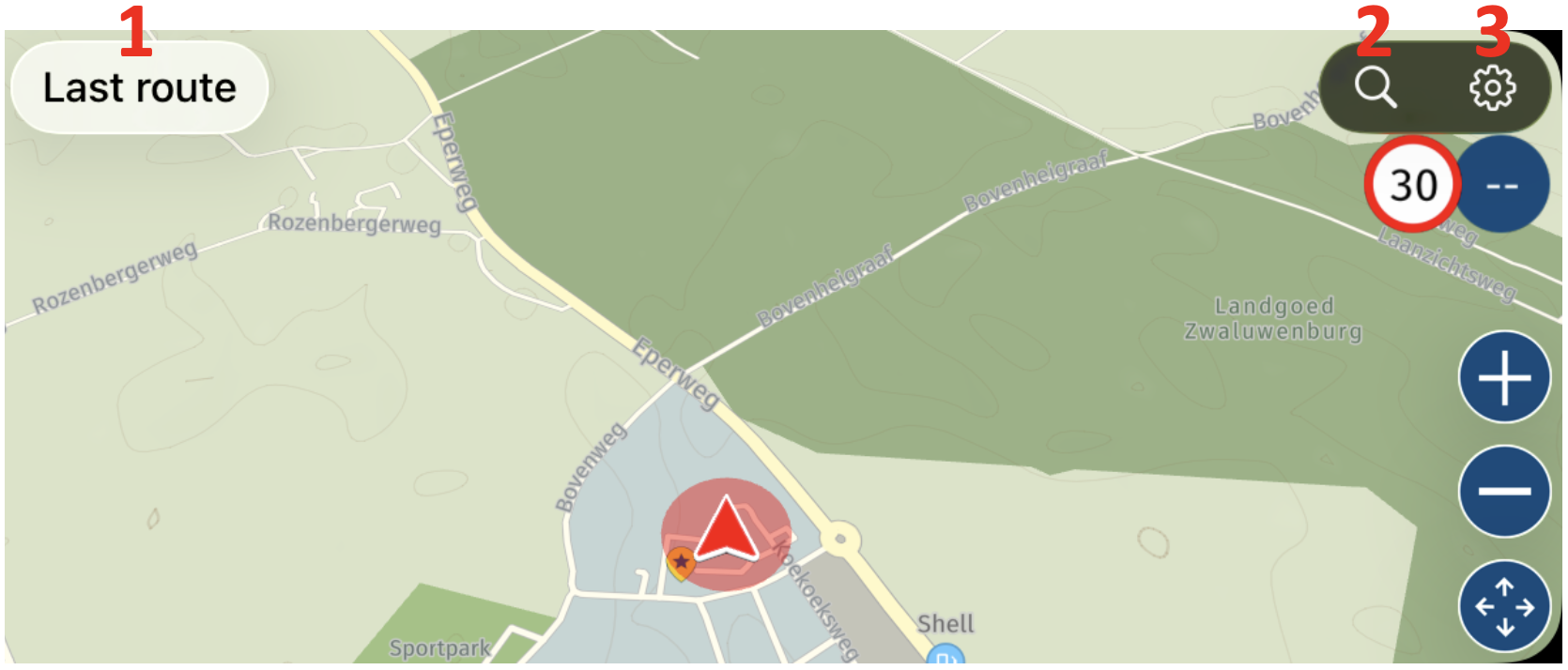
- Iniciar la última ruta;
- Buscar un destino;
- Abrir los ajustes.
Pulsa la lupa para acceder a la pantalla de búsqueda. Aquí puedes encontrar, entre otras cosas, tus rutas, POI habituales como restaurantes y gasolineras, así como un teclado con el que puedes buscar una dirección.
En los ajustes encontrarás las siguientes opciones:
- Tracklogs: Inicia aquí tu tracklog. Después podrás pausarlo, guardarlo o eliminarlo desde este mismo menú, o consultar tus estadísticas;
- Modo de cámara: Cambia entre Norte, Dirección de marcha y Automático para mostrar tu orientación en el mapa según tus preferencias;
- Estilo del mapa: Elige entre los modos Satélite y Estándar y decide si el tema debe cambiar automáticamente o mantenerse siempre claro u oscuro;
- Modo de viaje: Ajusta aquí tu modo de viaje.
Iniciar la navegación
Cuando hayas encontrado una ruta o un destino, aparecerá la siguiente pantalla.
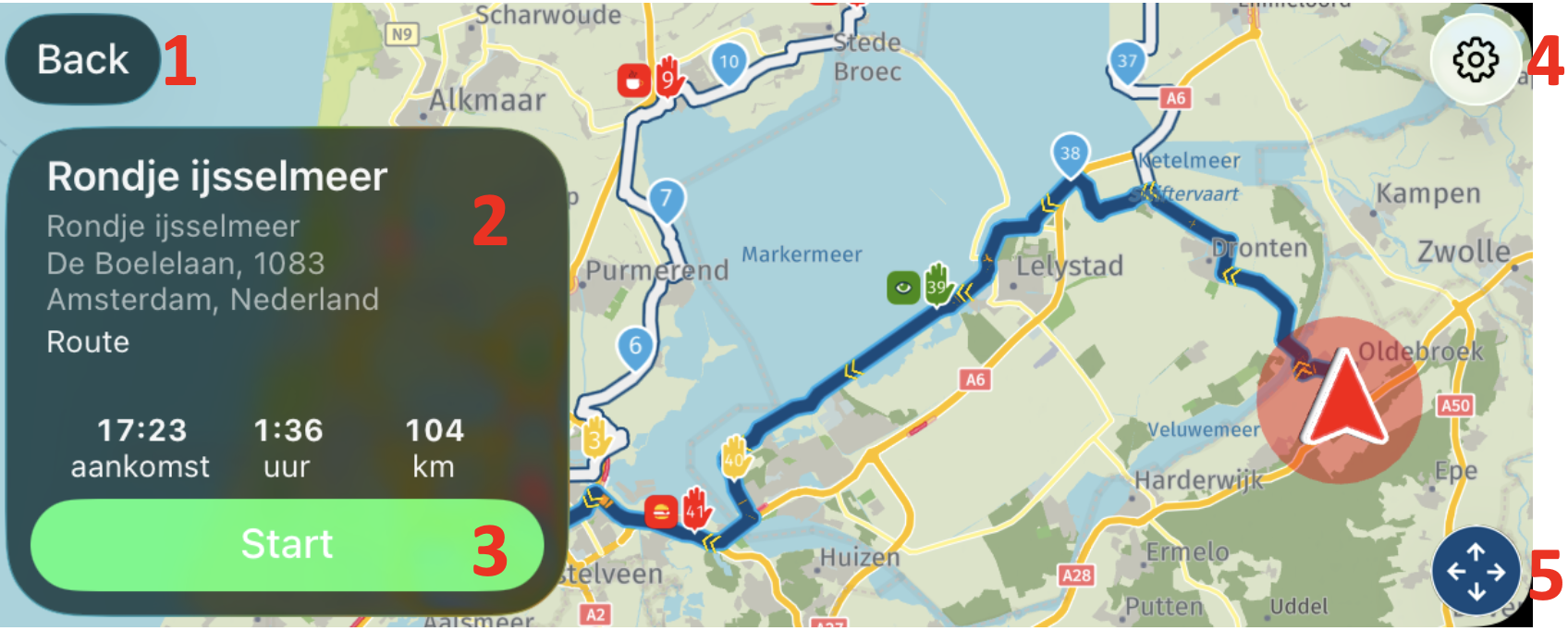
- Atrás: Volver a la pantalla de inicio;
- Información de la ruta: Consulta aquí la información sobre tu ruta/destino;
- Iniciar: Pulsa aquí para iniciar la navegación;
- Ajustes: Ajusta aquí qué carreteras están permitidas y cuáles no;
- Flechas: Pulsa aquí para desplazarte por el mapa.
Pantalla de navegación
La pantalla de navegación muestra lo que es posible dentro de las restricciones de CarPlay y, por supuesto, las funciones que hayas activado en los ajustes.
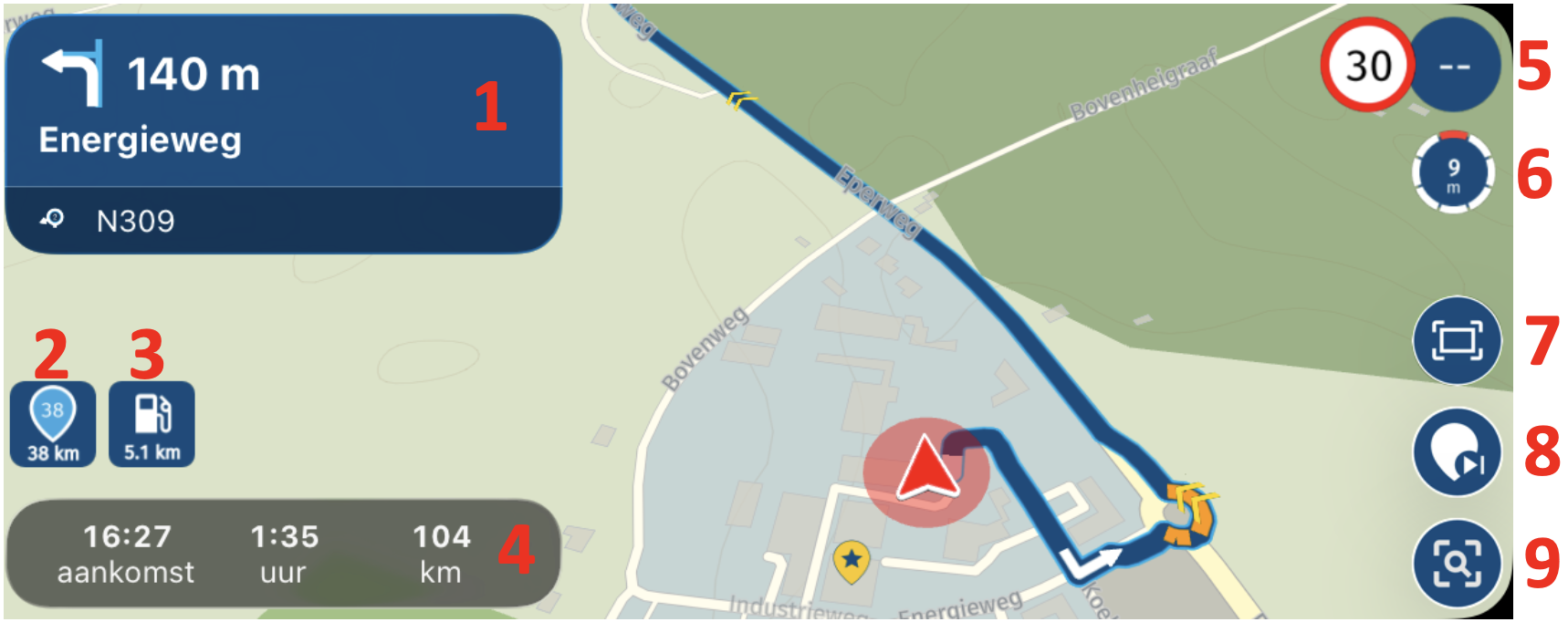
- Instrucciones de navegación: Aquí puedes consultar todas las instrucciones necesarias para la navegación;
- Siguiente waypoint: Cuando se muestra una ruta, aquí aparecerá el siguiente waypoint;
- Gasolinera: Aquí puedes ver a qué distancia se encuentra la siguiente gasolinera;
- Información: Aquí puedes consultar la hora de llegada y cuánto tiempo y distancia quedan;
- Velocidad: Aquí se muestran la velocidad permitida y tu velocidad actual;
- Altímetro y brújula: Consulta dónde está el norte y a qué altitud te encuentras;
- Ruta completa: Muestra la ruta completa;
- Saltar waypoint: Cuando estés siguiendo una ruta, aquí puedes omitir el siguiente waypoint;
- Opciones de visualización: Pulsa aquí para mostrar los botones de zoom y poder desplazarte por el mapa.
Pulsa la pantalla para ver también la opción de añadir una parada intermedia (lupa) y acceder a los ajustes (icono de engranaje). Desde aquí también puedes cerrar la navegación.
Ajustes de navegación
Cuando la navegación esté activa, puedes abrir los ajustes de navegación pulsando la pantalla y, después, el icono de engranaje. A continuación, aparecerán las siguientes opciones.
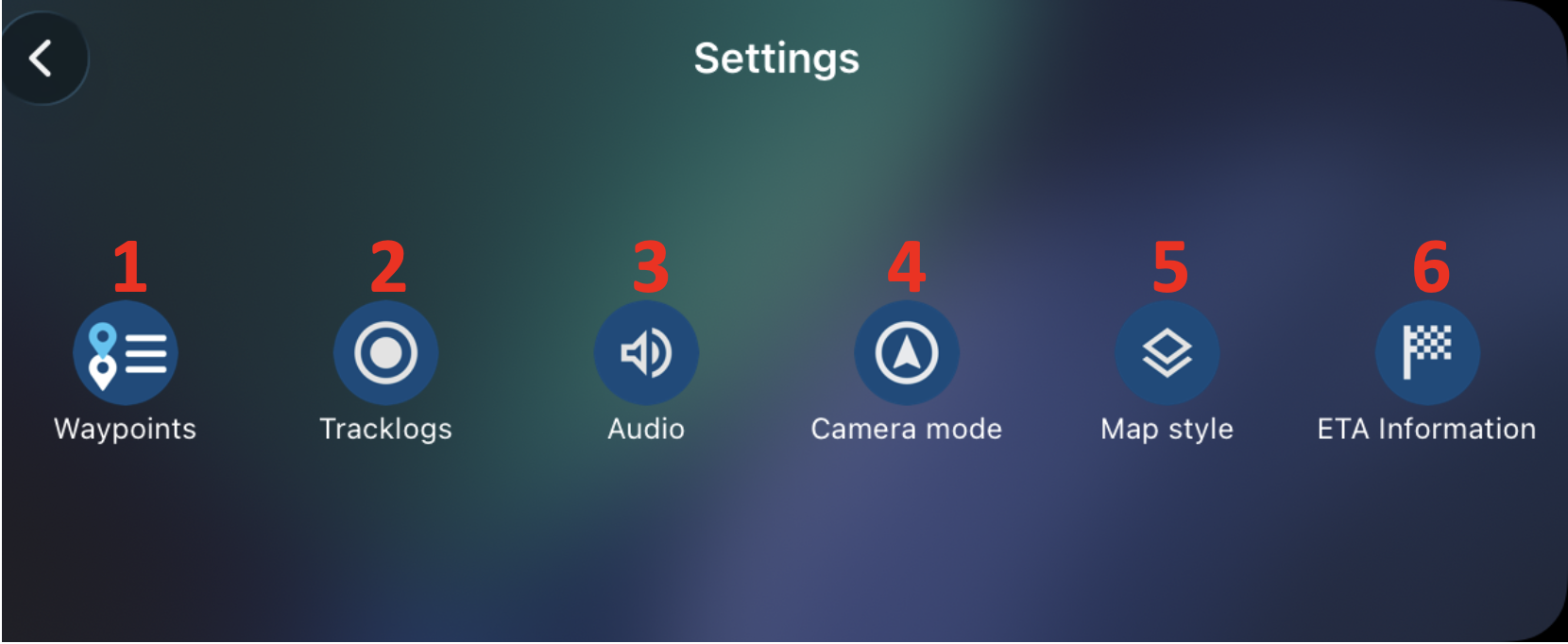
- Waypoints: Pulsa aquí para mostrar la lista de waypoints;
- Tracklogs: Inicia aquí tu tracklog. Después podrás pausarlo, guardarlo o eliminarlo desde este mismo menú, o consultar tus estadísticas;
- Audio: Elige si quieres recibir instrucciones por voz o no;
- Modo de cámara: Cambia entre Norte, Dirección de marcha y Automático para mostrar tu orientación en el mapa según tus preferencias;
- Estilo del mapa: Elige entre los modos Satélite y Estándar y decide si el tema debe cambiar automáticamente o mantenerse siempre claro u oscuro;
- Información de ETA: Elige qué información quieres ver sobre la hora de llegada, la duración y la distancia.
 Si accedes a la lista de waypoints, podrás encontrar toda la información que hayas indicado para estos waypoints. Por ejemplo, el color, el nombre y cualquier información adicional. Pulsa un waypoint para navegar directamente hasta él.
Pulsa el botón situado en la esquina superior derecha para navegar directamente hasta el inicio o hasta el waypoint más cercano.
Android Auto
Con MyRoute-app también puedes navegar utilizando Android Auto. ¡NOTA! El idioma de las capturas de pantalla es el inglés, pero cuando lo utilices tú mismo, por supuesto se aplicará el idioma de la aplicación.
Pantalla de inicio
Si inicias Android Auto sin iniciar la navegación desde la aplicación, aparecerá el mapa. Pulsa la pantalla para ver las siguientes opciones.
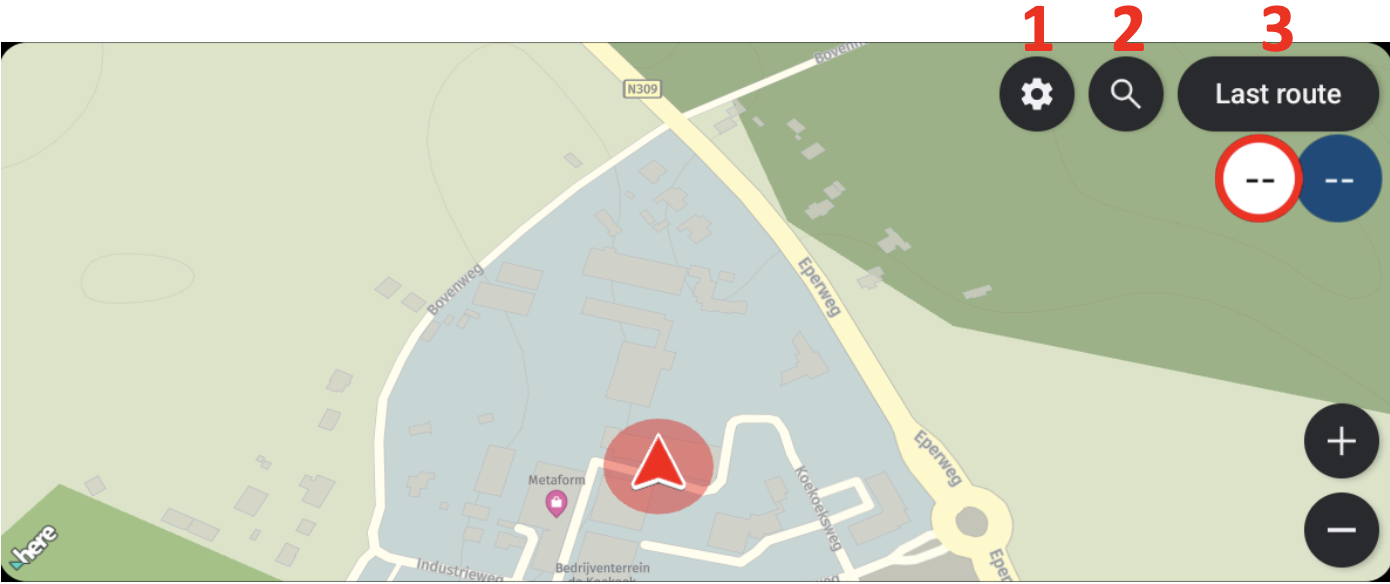
- Abrir los ajustes;
- Buscar un destino;
- Iniciar la última ruta.
En los ajustes encontrarás las siguientes opciones:
- Tracklogs: Inicia aquí tu tracklog. Después podrás pausarlo, guardarlo o eliminarlo desde este mismo menú, o consultar tus estadísticas;
- Modo de cámara: Cambia entre Norte, Dirección de marcha y Automático para mostrar tu orientación en el mapa según tus preferencias;
- Estilo del mapa: Elige entre los modos Satélite y Estándar y decide si el tema debe cambiar automáticamente o mantenerse siempre claro u oscuro;
- Modo de viaje: Ajusta aquí tu modo de viaje.
Pulsa la lupa para acceder a la pantalla de búsqueda. Aquí puedes encontrar, entre otras cosas, tus rutas, POI habituales como restaurantes y gasolineras, así como un teclado con el que puedes buscar una dirección.
Iniciar la navegación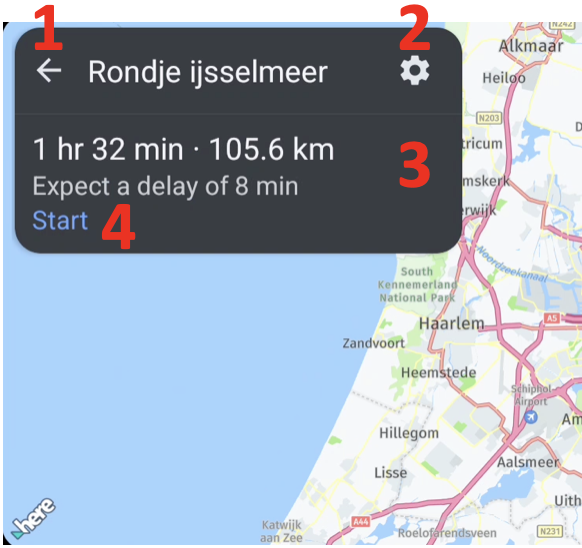
Cuando hayas encontrado una ruta o un destino, aparecerá la siguiente pantalla.
- Atrás: Volver a la pantalla de inicio;
- Ajustes: Ajusta aquí qué carreteras están permitidas y cuáles no;
- Información de la ruta: Consulta aquí la información sobre tu ruta/destino;
- Iniciar: Pulsa aquí para iniciar la navegación.
Pantalla de navegación
La pantalla de navegación muestra lo que es posible dentro de las restricciones de Android Auto y, por supuesto, las funciones que hayas activado en los ajustes.
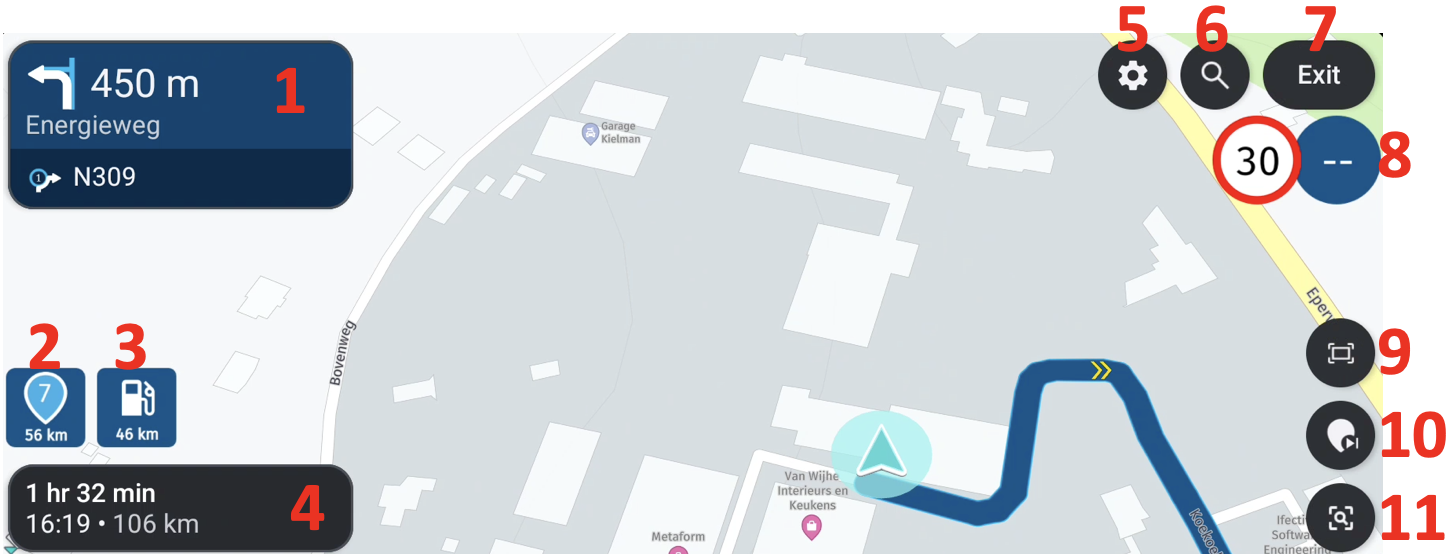
- Instrucciones de navegación: Aquí puedes consultar todas las instrucciones necesarias para la navegación;
- Siguiente waypoint: Cuando se muestra una ruta, aquí aparecerá el siguiente waypoint;
- Gasolinera: Aquí puedes ver a qué distancia se encuentra la siguiente gasolinera;
- Información: Aquí puedes consultar la hora de llegada y cuánto tiempo y distancia quedan;
- Ajustes: Abre los ajustes durante la navegación;
- Buscar: Añade aquí una parada intermedia si es necesario;
- Cerrar: Pulsa aquí para cerrar la navegación;
- Velocidad: Aquí se muestran la velocidad permitida y tu velocidad actual;
- Ruta completa: Muestra la ruta completa;
- Saltar waypoint: Cuando estés siguiendo una ruta, aquí puedes omitir el siguiente waypoint;
- Opciones de visualización: Pulsa aquí para mostrar los botones de zoom y poder desplazarte por el mapa.
Ajustes de navegación
Cuando la navegación esté activa, puedes abrir los ajustes de navegación pulsando la pantalla y, después, el icono de engranaje. A continuación, aparecerán las siguientes opciones.
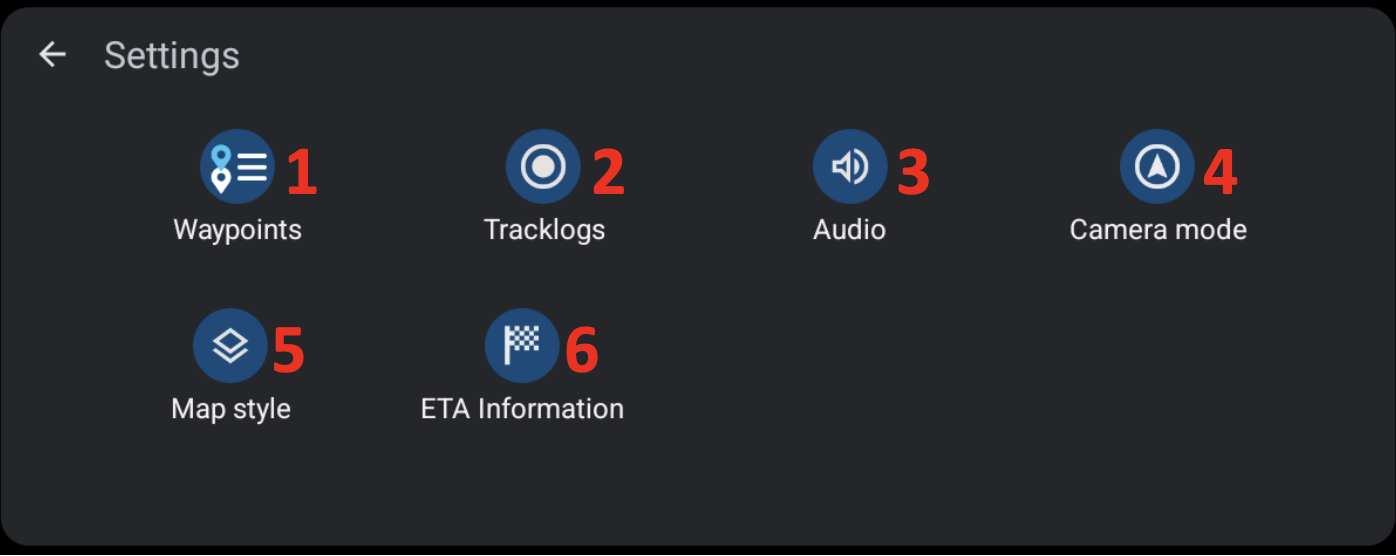
- Waypoints: Pulsa aquí para mostrar la lista de waypoints;
- Tracklogs: Inicia aquí tu tracklog. Después podrás pausarlo, guardarlo o eliminarlo desde este mismo menú, o consultar tus estadísticas;
- Audio: Elige si quieres recibir instrucciones por voz o no;
- Modo de cámara: Cambia entre Norte, Dirección de marcha y Automático para mostrar tu orientación en el mapa según tus preferencias;
- Estilo del mapa: Elige entre los modos Satélite y Estándar y decide si el tema debe cambiar automáticamente o mantenerse siempre claro u oscuro;
- Información de ETA: Elige qué información quieres ver sobre la hora de llegada, la duración y la distancia.
 Si accedes a la lista de waypoints, podrás encontrar toda la información que hayas indicado para estos waypoints. Por ejemplo, el color, el nombre y cualquier información adicional. Pulsa un waypoint para navegar directamente hasta él.
Pulsa el botón situado en la esquina superior derecha para navegar directamente hasta el inicio o hasta el waypoint más cercano.
Haga clic aquí y abra un manual anterior de la aplicación
3. App - Cuenta
Este manual ha sido traducido utilizando una herramienta de traducción en línea. Por lo tanto, algunas palabras pueden estar mal traducidas o poco claras. Si nota algo que podría traducirse más claramente, ¡háganoslo saber a través de la página de ayuda!