
MANUAL 4 DE 7
En este cuarto manual, aprenda todo sobre rutas y tracklogs en la aplicación, desde cómo abrirlos y exportarlos hasta cómo generar diferentes tipos de rutas.
Tabla de contenido
Rutas y tracks
Desde el menú podrás abrir, descargar y navegar directamente por todas tus rutas y tracks. ¡NOTA! Se requiere la suscripción a Navigation Next para navegar con nuestra aplicación.
Abrir rutas y tracklogs
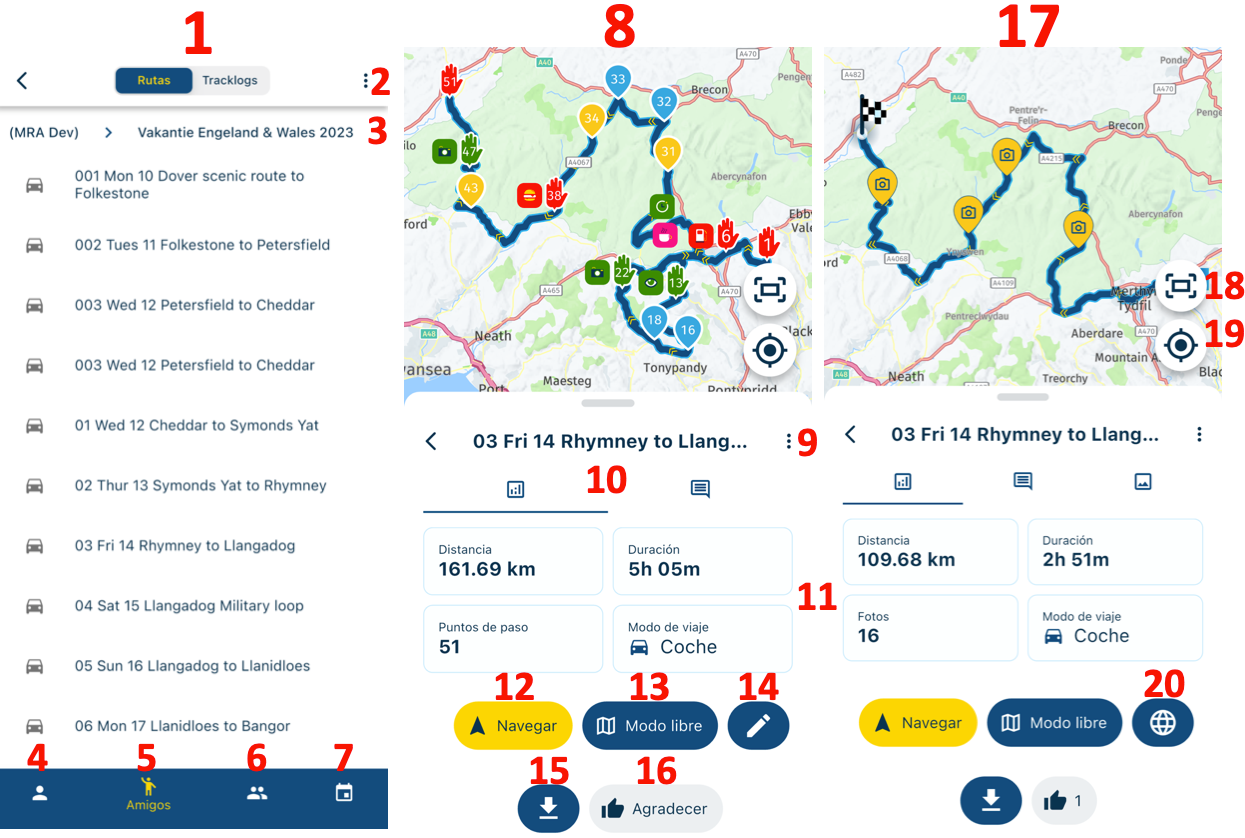
- Rutas y Tracklogs: Esta pantalla aparece cuando haces clic en Rutas y Tracklogs en el menú;
- Opciones: Haz clic aquí para ver las diferentes opciones disponibles para las rutas y los tracklogs, como sincronizar, compartir y mostrar permanentemente en el mapa;
- Nombre de la carpeta: Aquí puedes ver el nombre de la carpeta en la que te encuentras actualmente;
- Personal: Aquí encontrarás todas tus rutas y tracklogs;
- Amigos: Aquí encontrarás tu lista de amigos. Haz clic en un amigo para ver sus rutas y tracklogs configurados como públicos o visibles para amigos;
- Grupos: Aquí encontrarás la lista de grupos. Haz clic en un grupo para ver las rutas y los tracklogs;
- Eventos: Aquí encontrarás la lista de eventos. Haz clic en un evento para ver las rutas y los tracklogs;
- Pantalla de la ruta: Esta es la pantalla que aparece después de seleccionar la ruta deseada. Aquí podrás ver de un vistazo toda la información básica;
- Opciones de la ruta: Haz clic aquí para compartir, sincronizar o eliminar la ruta;
- Estadísticas/Comentarios: Cambia aquí entre las estadísticas de la ruta y los comentarios;
- Información: Aquí encontrarás un breve resumen con información útil sobre la ruta. En el caso de los tracklogs, hay más información disponible, así que desplázate hacia abajo para verla;
- Navegar: Haz clic aquí para abrir la ruta en el modo de navegación;
- Modo libre: Haz clic aquí para recorrer esta ruta sin instrucciones de navegación;
- Editar: En todas las rutas que se puedan editar, aquí aparecerá el icono del lápiz;
- Descargar: Haz clic aquí para descargar la ruta o el tracklog en el formato correcto;
- Agradecer: Da un "Me gusta" a esta ruta o tracklog;
- Pantalla del tracklog: Esta es la pantalla que aparece después de seleccionar el tracklog deseado. Aquí podrás ver de un vistazo toda la información básica;
- Mostrar la ruta completa: Haz clic aquí para mostrar la ruta completa;
- Mostrar la ubicación actual: Haz clic aquí para mostrar tu ubicación actual;
- Sitio web: Si la ruta no se puede editar en la aplicación, aquí aparecerá este botón. Con él podrás abrir la ruta o el tracklog en el sitio web.
Sincronizar rutas
En muchas zonas Internet no es lo suficientemente estable como para ofrecer una buena navegación o se prefiere no utilizar datos para la navegación. En ese caso, puedes optar por navegar sin conexión, para no depender nunca de Internet. Dos cosas son importantes para la navegación sin conexión:
- Se deben descargar las regiones (ver: App - Cuenta)
- Las rutas deben estar sincronizadas
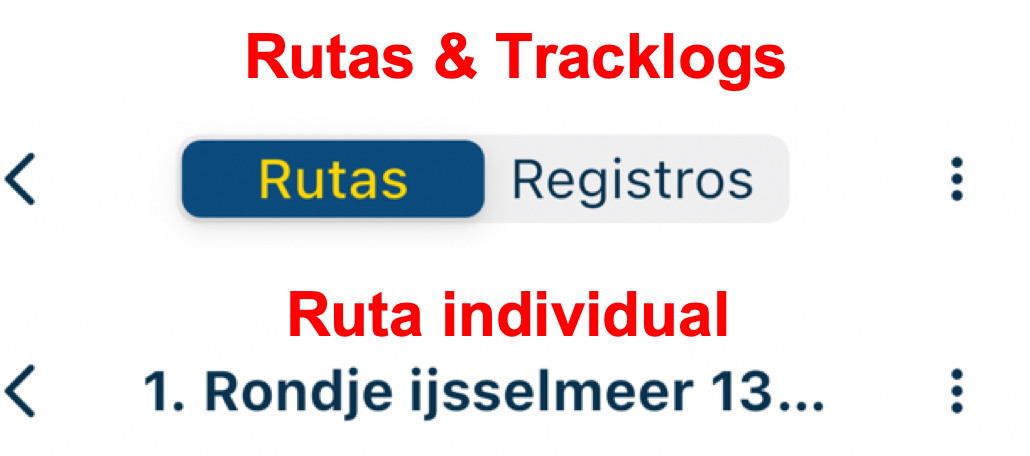
Puede optar por sincronizar toda su biblioteca de rutas o rutas individuales. En ambos casos debes hacer clic en los tres puntos en la parte superior derecha.
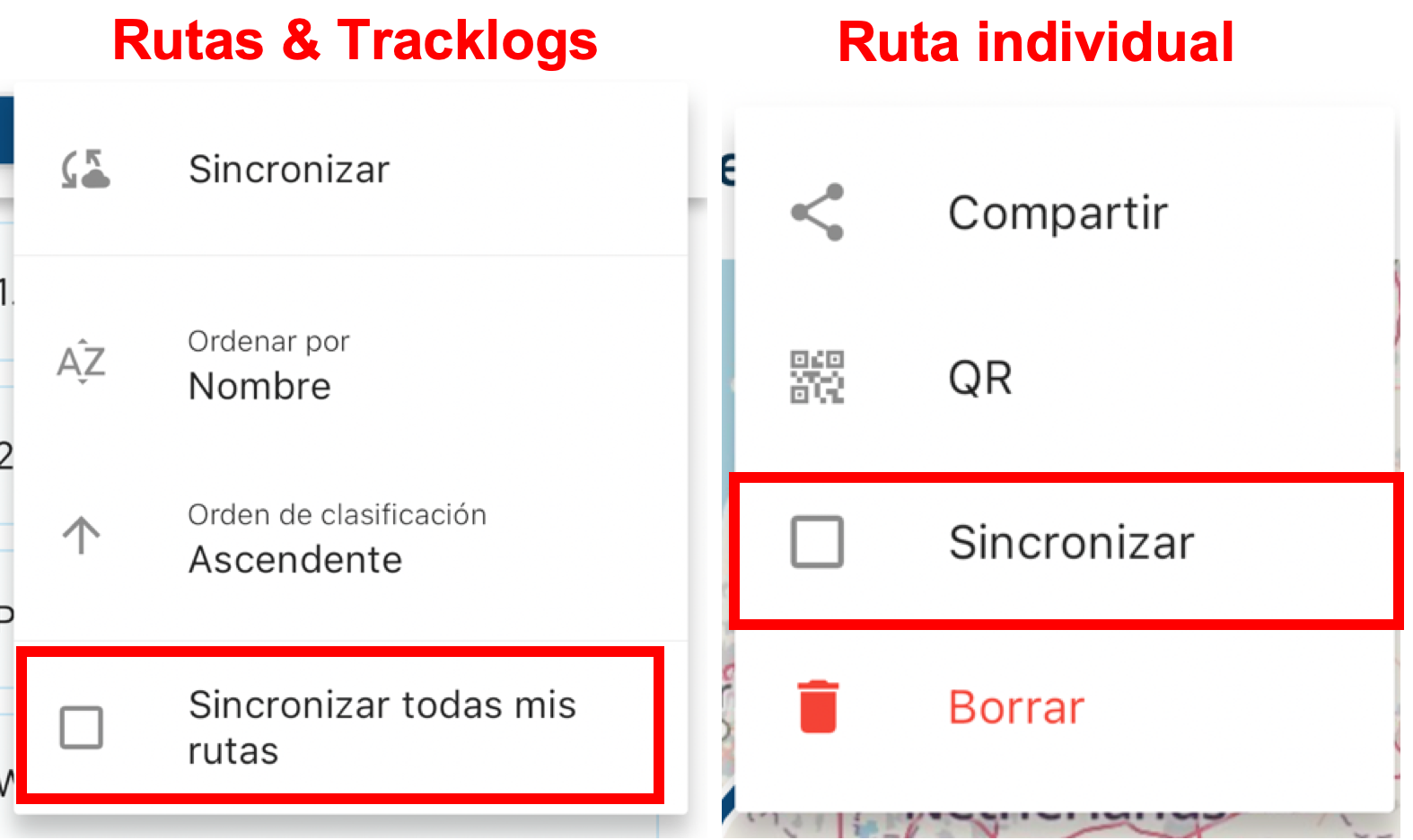
Una vez que hagas clic en los tres puntos, verás uno de estos dos menús. Si elige sincronizar toda su biblioteca de rutas, la opción ya no será posible para rutas individuales.
Información general
- Una vez sincronizadas las rutas, siempre podrás utilizarlas para la navegación sin conexión.
- Si luego edita una ruta sincronizada en el sitio web, abra la aplicación con Internet para actualizarla nuevamente.
- Las rutas sincronizadas están simplemente en su lista de rutas familiar. Por lo tanto, no se muestran por separado, por ejemplo, en la lista de descargas.
- Si no ha sincronizado todas las rutas y está desconectado, la distinción entre rutas disponibles y no disponibles se mostrará mediante una ligera diferencia de color. Tampoco puedes hacer clic en las rutas no sincronizadas en este momento.
Mostrar rutas en el mapa
También es posible mostrar siempre las rutas en el mapa de la aplicación. Puedes elegir mostrar una única ruta, una carpeta con rutas o toda tu biblioteca de rutas.

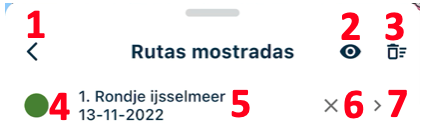 Volver: Regresa a la pantalla de inicio de la aplicación;
- Mostrar / Ocultar: Pulsa aquí para mostrar u ocultar las rutas;
- Eliminar todo: Pulsa aquí para quitar del mapa todas las rutas que se están mostrando.
- ¡NOTA! Esta acción solo deja de mostrar las rutas en el mapa. Las rutas en sí no se eliminan.
- Color: Asigna a la ruta el color que prefieras;
- Ruta: Pulsa la ruta para centrarla en el mapa;
- Eliminar una ruta: Pulsa aquí para dejar de mostrar de forma permanente únicamente esta ruta;
- Abrir ruta: Pulsa aquí para abrir la ruta.
Importante
- Las rutas solo pueden mostrarse en el mapa si se han sincronizado.
- Solo puedes mostrar de forma permanente en el mapa tus propias rutas.
Exportar rutas
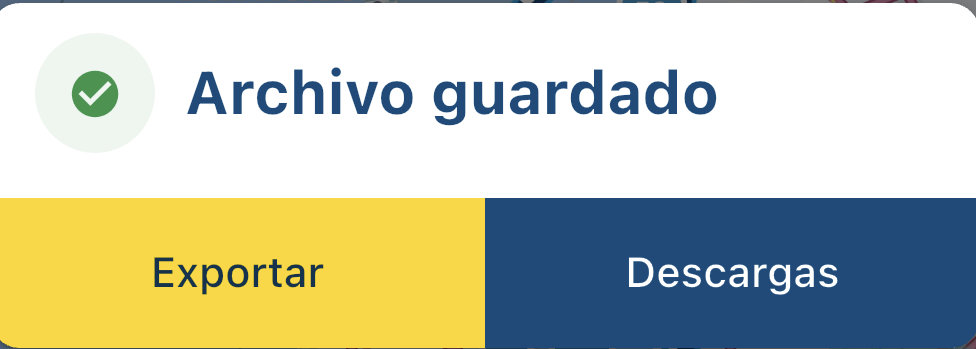
Ha hecho clic en una ruta que desea descargar. En este menú, seleccione el formato en el que desea exportar la ruta y luego haga clic en 'Descargar'. A continuación, verá un mensaje emergente para elegir lo que desea hacer con esta ruta. De esta forma puedes compartir la ruta inmediatamente o abrirla en la lista de descargas de la app.
La ruta se puede encontrar en su dispositivo sin importar en qué haga clic. Con Android, la ruta ya se puede ver en 'Descargas'. En iOS, la ruta se puede encontrar en 'Archivos'. Si hace clic aquí en 'En mi iPhone/iPad' verá que se ha creado una carpeta llamada 'MyRoute-app'.
Importar rutas
¿Te han enviado una buena ruta y te gustaría verla en la aplicación? ¡Eso tampoco es problema! Abra la ruta en su dispositivo y seleccione MyRoute-app. ¡NOTA! La ruta solo se importa a la aplicación, por lo que la ruta no está visible en el sitio web.
Una vez abierta la ruta en la MyRoute-app, puede optar inmediatamente por navegarla o guardarla en su cuenta.
Generar rutas fácilmente
Con la aplicación es posible generar fácilmente una ruta. Para ello es importante conocer primero las diferentes opciones de inicio posibles. Posteriormente, se explicará con más detalle cómo funciona exactamente.
Las diferentes posibilidades para generar una ruta:
- Buscar: Al hacer clic en la lupa en la parte superior derecha de la pantalla de inicio, se le dará la opción de especificar una ubicación a la que le gustaría ir. Aquí puede elegir una dirección, un nombre de lugar, una empresa, pero también un nombre de ruta de su propia colección.
- Favorito: ¿Crear una ruta directamente a uno de sus lugares favoritos? Abra la lista de favoritos y haga clic en la ubicación favorita correspondiente y allí se creará una ruta.
- Coloque el punto en el mapa: ¿Sabe aproximadamente dónde debe estar y prefiere colocar el punto en el mapa usted mismo? Vaya a la ubicación correcta y coloque el punto manteniendo presionada la pantalla en este lugar. De esta forma aparecerá automáticamente en el mapa un punto de ruta al que se podrá realizar la ruta.
- Generador de ida y vuelta: El generador de ida y vuelta puede crear rápidamente un extenso recorrido para usted. Solo tiene que transmitir algunos deseos y hará todo lo posible para hacer el mejor recorrido para usted.
Generar ruta A-B
Una vez que hayas introducido o seleccionado un destino, lo verás en el mapa con toda la información disponible sobre esa ubicación. Puedes conducir directamente a esta ruta haciendo clic en Navegar, o puedes cambiarla a una ruta escénico.
Escénico
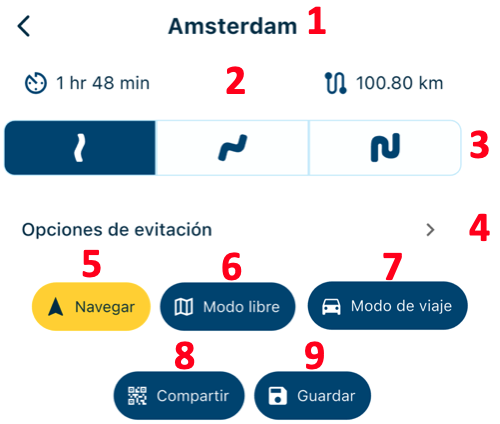
- Destino: Consulta dónde se generará la ruta;
- Distancia y duración: Consulta la distancia y la duración de la ruta;
- Ruta sinuosa: Usa estos botones para determinar la sinuosidad de la ruta;
- Opciones de evitación: Selecciona qué carreteras se pueden y no se pueden usar para generar la ruta;
- Navegar: Si tienes una suscripción a Navigation Next, haz clic aquí para abrir la navegación en la aplicación;
- Modo libre: Haga clic aquí para recorrer la ruta escénica sin instrucciones;
- Modo de viaje: Antes de que se genere o inicie la ruta, puedes ajustar el modo de viaje;
- Compartir: Haz clic aquí para mostrar un código QR para que tus compañeros de viaje puedan abrir inmediatamente la misma ruta escénica en su aplicación;
- Guardar: Si quieres repetir este recorrido, asegúrate de guardarlo. El recorrido se añadirá a tu lista de rutas.
Generar ida y vuelta
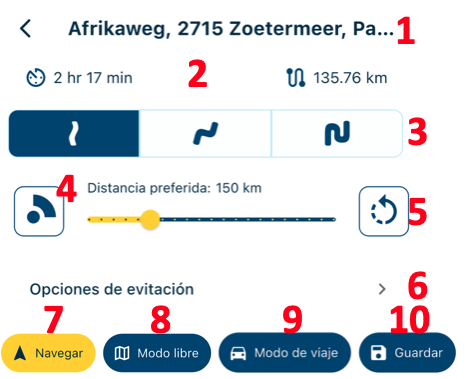
- Ubicación actual: Consulta aquí el punto de partida del recorrido;
- Distancia y duración: Consulta la distancia y la duración de la ruta;
- Ventisca: Usa estos botones para determinar la sinuosidad de la ruta;
- Dirección: Usa este botón para determinar la dirección del recorrido. Un clic mueve la dirección en el sentido de las agujas del reloj, y mantener pulsado el botón la mueve en sentido contrario.
- ¡NOTA! En ocasiones, no se puede crear el recorrido en una dirección específica con la distancia seleccionada; por ejemplo, un recorrido hacia el oeste si vives en la costa oeste. En este caso, el generador mostrará un mensaje de error;
- Longitud del recorrido: Usa el control deslizante para determinar la longitud aproximada del recorrido;
- Direzione di marcia: Indicare qui se il percorso di andata e ritorno deve essere in senso orario o antiorario;
- Opciones de evitación: Selecciona qué carreteras se pueden y no se pueden usar para generar la ruta;
- Navegar: Si tienes una suscripción a Navigation Next, haz clic aquí para abrir la navegación en la aplicación;
- Modo libre: Haga clic aquí para realizar el recorrido sin instrucciones;
- Modo de viaje: Antes de generar o iniciar la ruta, puedes ajustar el modo de viaje.
- Guardar: Si quieres repetir esta ruta, asegúrate de guardarla. La ruta se añadirá ahora a su lista de rutas.
Biblioteca RouteXpert
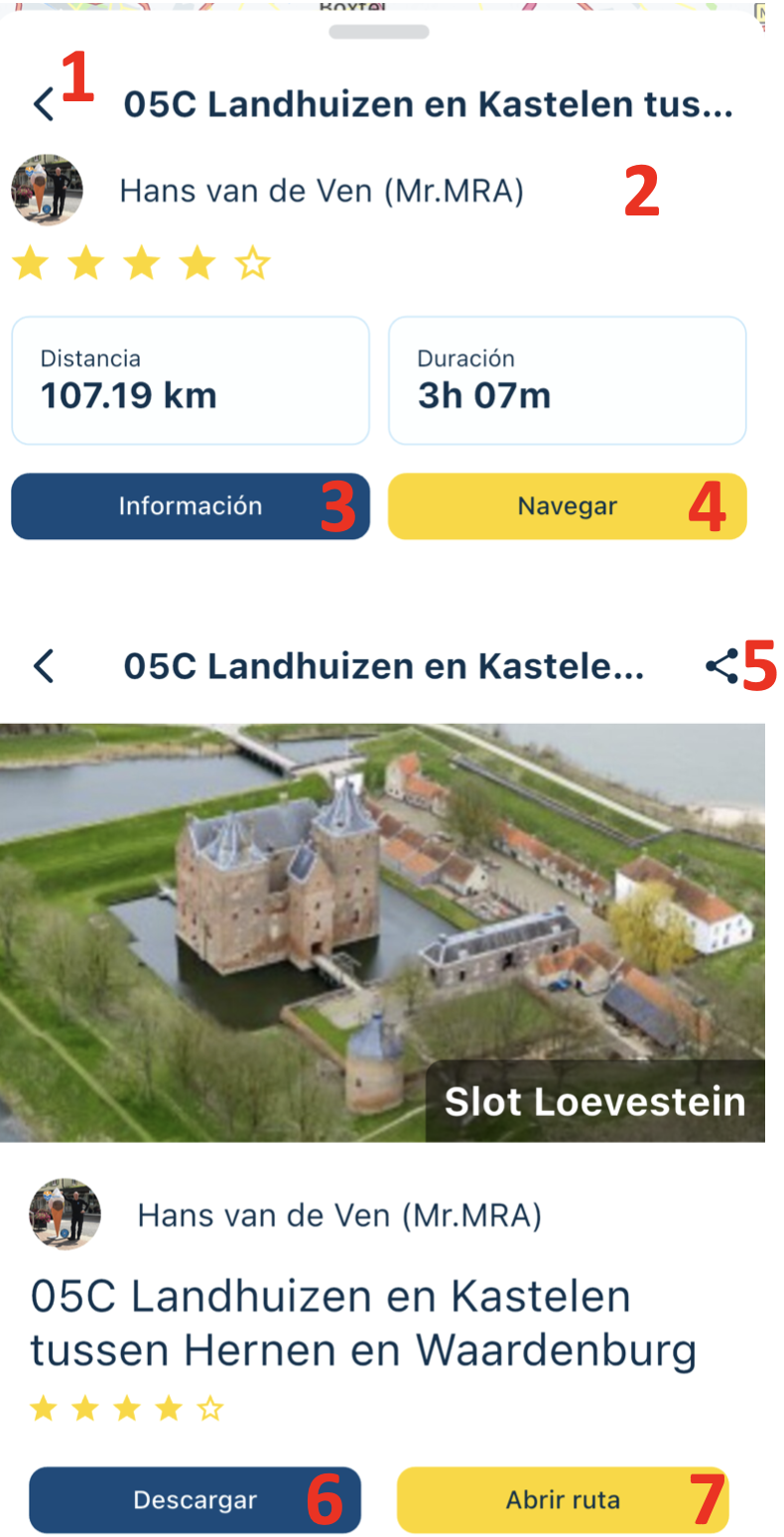
Al abrir la Biblioteca RouteXpert, se mostrarán inmediatamente las rutas de la región indicada en el mapa. Si no hay rutas en esa zona, se mostrará un aviso.
¡NOTA! Si ha movido el mapa, verá las rutas de la nueva zona mostrada, no las de su ubicación actual.
- Atrás: Le devuelve a la vista general;
- Detalles de la ruta: Consulte aquí los detalles básicos de la ruta seleccionada;
- Información: Haga clic aquí para obtener más información sobre la ruta;
- Navegar: Haga clic aquí para iniciar la navegación;
- Compartir: Comparta esta ruta aquí;
- Descargar: Haga clic aquí para descargar la ruta;
- Abrir ruta: Haga clic aquí para volver a abrir la ruta.
Haga clic aquí y abra un manual anterior/siguiente de la aplicación
3. App - Cuenta
Este manual ha sido traducido utilizando una herramienta de traducción en línea. Por lo tanto, algunas palabras pueden estar mal traducidas o poco claras. Si nota algo que podría traducirse más claramente, ¡háganoslo saber a través de la página de ayuda!