
MANUALE 2 DI 7
Questo secondo manuale è essenziale per apprendere le basi dell'app. Spiega tutto ciò che puoi fare e dove trovare ogni cosa. Se una funzionalità dell'app richiede ulteriori spiegazioni, ti rimanderemo al manuale appropriato.
Sommario
Schermata iniziale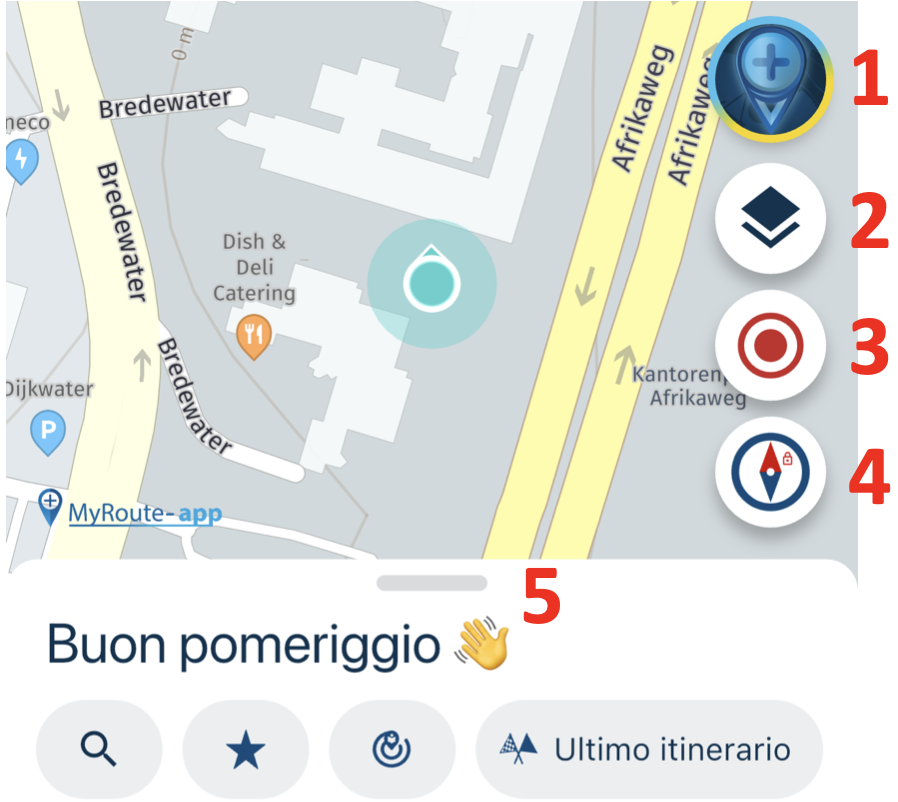
- Immagine del profilo: Clicca qui per accedere alle impostazioni dell'account. Consulta App - Account per maggiori informazioni su questa pagina;
- Impostazioni mappa: clicca qui per regolare il livello della mappa e altre impostazioni della mappa;
- Tracking: Avvia il tracking qui. Consulta App - Tracking per maggiori informazioni sul tracking nell'app;
- Bussola: Regola le impostazioni della fotocamera qui;
- Menu: Qui troverai il menu dell'app.
Impostazioni della mappa
Le impostazioni della mappa consentono di personalizzare la visualizzazione della mappa. ATTENZIONE! Alcune opzioni sono valide solo quando si utilizza la navigazione.
- Stile mappa
- Colore dell'indicatore di posizione: Regola qui il colore dell'indicatore di posizione in modo che sia più visibile.
- Cerchio indicatore di posizione: Scegli qui se vuoi o meno un cerchio attorno all'indicatore di posizione.
- Regolazioni dello zoom: Con questa impostazione è possibile ingrandire e rimpicciolire automaticamente in base al proprio comportamento di guida. Puoi disattivare questa opzione oppure basarla solo sulla tua velocità, solo sulle istruzioni di guida o su una combinazione di entrambi.
- Correzione zoom predefinita: Qui puoi indicare se la mappa deve essere ingrandita per impostazione predefinita o rimpicciolita ulteriormente.
- Correzione dell’inclinazione: Stabilisci qui se vuoi avere più o meno orizzonte durante la navigazione.
- Opacità delle linee: Determina lo spessore della linea del itinerario durante la navigazione.
- Larghezza delle linee: Regola qui la dimensione delle icone POI.
- Dimensioni dell'indicatore di posizione: Qui puoi regolare la dimensione dell'indicatore di posizione.
- Tema della mappa: Scegli qui tra l'aspetto chiaro o scuro della carta. ATTENZIONE! Questo è separato dal tema dell'app stessa. Se qui scegli "Tema del telefono", l'app stessa terrà conto, ad esempio, dell'alba e del tramonto, ma anche quando entri in un tunnel;
- Schema dei colori: Scegli tra una delle tre combinazioni di colori;
- Edizione: Seleziona qui quale tipo di mappa vuoi vedere durante la navigazione;
- Vista dell’edificio: Scegli qui se desideri o meno visualizzare gli edifici sulla mappa. Se vuoi vedere gli edifici, puoi anche scegliere se questi edifici sono mostrati in 2D o 3D;
- Dislivello: Scegli qui se vuoi visualizzare o meno le variazioni di altitudine sulla mappa durante la navigazione;
- Restrizioni sui veicoli: Sulla mappa puoi vedere in modo permanente le restrizioni del veicolo specifico. Indica qui quali restrizioni per i veicoli vuoi vedere o se preferisci non vederle sulla mappa.
Bussola
È possibile regolare l'orientamento della telecamera con la bussola.
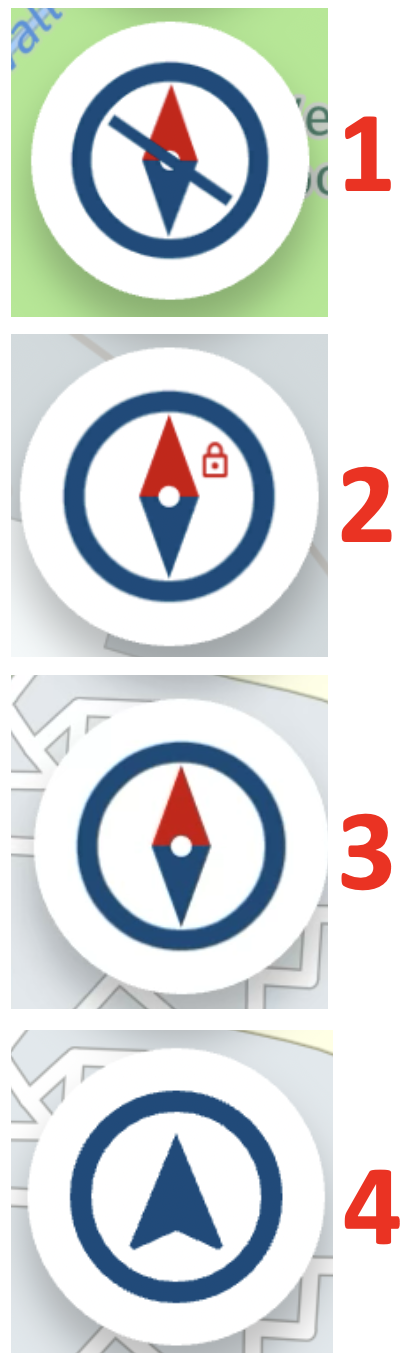
- Nessuna messa a fuoco: Con questa modalità della telecamera, non c'è una messa a fuoco specifica, quindi la telecamera non ti seguirà;
- Nord in alto: Quando la telecamera è in questa modalità, il nord sarà sempre in alto. Tuttavia, eseguirà automaticamente lo zoom avanti e indietro;
- Dall'alto verso il basso: In questa modalità, la telecamera continua a mostrare una vista dall'alto verso il basso e ha un livello di zoom fisso. ATTENZIONE! Questa modalità è disponibile solo durante la navigazione;
- Dinamica: In questa modalità, l'immagine è inclinata e segue la tua posizione attuale. Inoltre, esegue automaticamente lo zoom avanti e indietro. ATTENZIONE! Questa modalità è disponibile solo durante la navigazione.
Menu
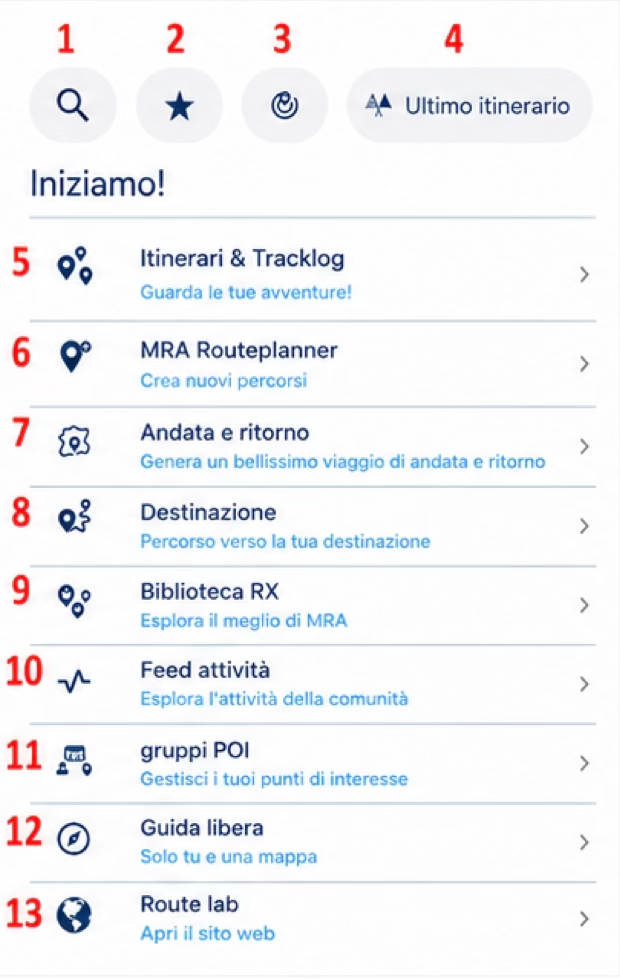
- Cerca: Cerca qui un indirizzo, preferiti, percorsi, tracklogs o POI;
- Preferiti: Trova qui tutti i tuoi preferiti;
- Itinerari nelle vicinanze: Scopri quali percorsi RouteXpert sono vicini a te;
- Ultimo itinerario: Clicca qui per visualizzare il percorso creato più di recente;
- Itinerari & Tracklog: Clicca qui per visualizzare i tuoi percorsi e tracklogs. Consulta App - Itinerari & Tracklog per maggiori informazioni sui percorsi e sui tracklogs nell'app;
- MRA Routeplanner: Crea o modifica rapidamente un percorso con il Routeplanner integrato nell'app. Consulta App - Routeplanner per maggiori informazioni sul Routeplanner nell'app;
- Andata e ritorno: Apri qui il generatore di tour per creare un tour meraviglioso con pochi clic. Consulta App - Itinerari & Tracklog per maggiori informazioni sulla creazione di un tour nell'app;
- Destinazione: Puoi anche aprire le opzioni di ricerca dal menu utilizzando questo pulsante;
- Libreria RX: Nella Libreria RX puoi trovare tutti i percorsi meravigliosi dei nostri RouteXpert. Consulta App - Itinerari & Tracklog per maggiori informazioni sulla libreria RouteXpert nell'app;
- Feed Attività: Visualizza qui tutte le attività tue, dei tuoi amici o dell'intera community;
- Gruppi POI: Clicca qui per gestire i tuoi gruppi POI. Puoi aggiungerli, visualizzarli, modificarli ed eliminarli nell'app;
- Guida libera: Clicca qui per visualizzare la mappa senza percorso né istruzioni;
- Route lab: preferisci utilizzare il sito web? Clicca qui per aprirlo nel browser dell'app.
Cerca
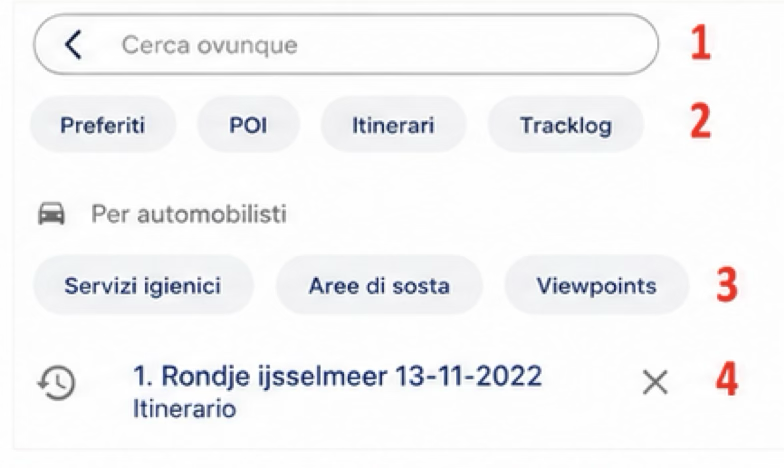
- Cerca ovunque: Se non hai applicato un filtro di ricerca, puoi utilizzare la barra di ricerca per cercare ovunque all'interno dell'app.
- ATTENZIONE! Se utilizzi l'app offline, verranno visualizzati solo i risultati disponibili offline.
- Filtri di ricerca: Regola il filtro di ricerca qui per cercare specificamente all'interno della categoria;
- POI: Qui trovi POI speciali utili per la modalità di viaggio selezionata;
- Cronologia ricerche: Visualizza la cronologia delle tue ricerche qui.
Preferiti
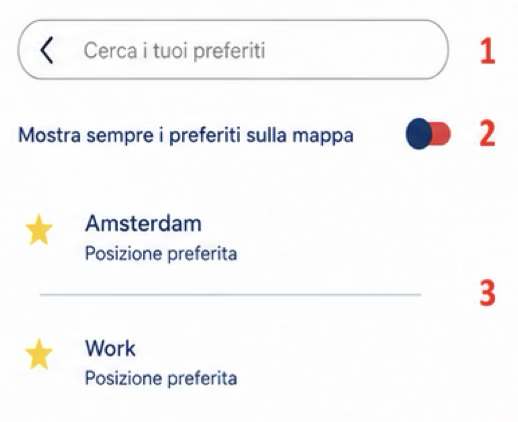
Cerca: Cerca qui nell'elenco dei tuoi preferiti;
Mostra sulla mappa: Attiva questa opzione per mostrare sempre i tuoi preferiti sulla mappa;
Preferiti: Il tuo elenco di preferiti.
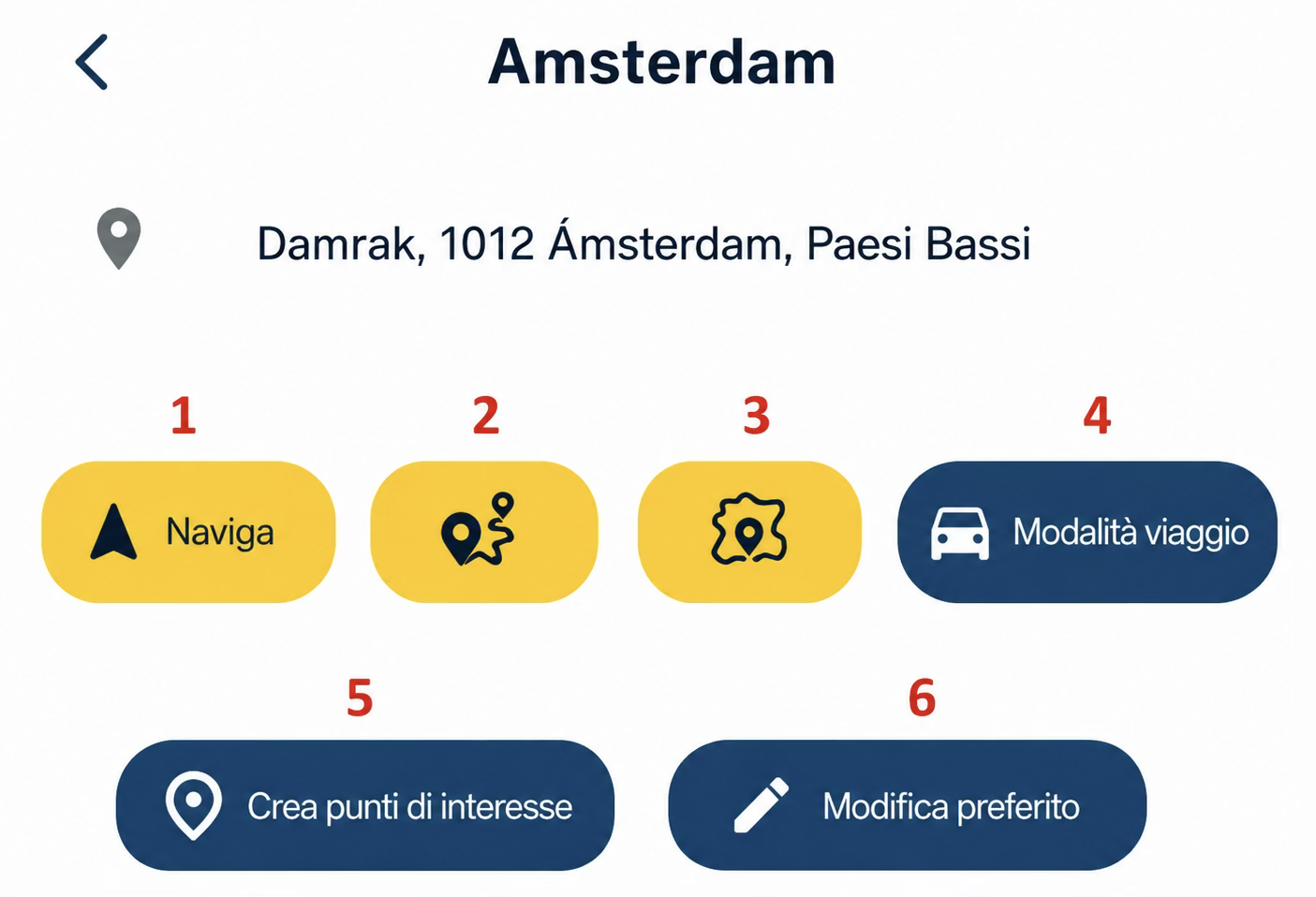
Naviga: Se disponi dell'abbonamento Navigation Next, puoi avviare direttamente la navigazione del percorso;
Scenic: Se vuoi raggiungere questo preferito con un percorso più piacevole, clicca qui per creare un percorso panoramico;
Andata e ritorno: Crea un percorso circolare partendo da questa posizione preferita;
Modalità di viaggio: Se necessario, modifica la modalità di viaggio prima della partenza;
Crea POI: Clicca qui per aggiungere questa posizione come POI;
Modifica: Qui puoi modificare il nome ed eliminare questa posizione preferita.
Itinerari nelle vicinanze
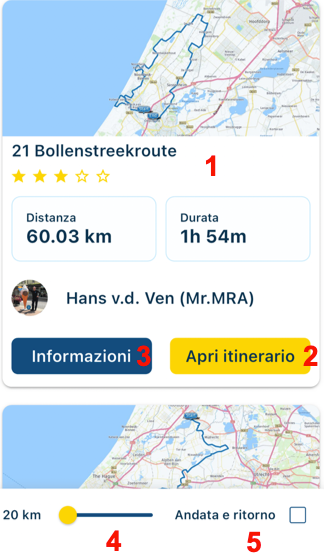
- Percorso informativo: Qui puoi vedere a colpo d'occhio le informazioni di base di questo percorso nell'area;
- Ulteriori informazioni sul percorso: Facendo clic qui verranno visualizzate ulteriori informazioni sul percorso che RouteXpert ha annotato con passione e cura;
- Apri itinerario: Se ti piace questo percorso, aprilo direttamente nell'app per vedere i dettagli.;
- Distanza dalla posizione attuale: Quanto è vicino a te? Utilizza questo dispositivo di scorrimento per indicare a quale distanza può iniziare e/o finire il percorso dalla posizione corrente;
- Andata e ritorno: Se desideri percorrere un percorso o preferisci un tour, applica questa scelta utilizzando questo pulsante.
Guida libera
Con questa modalità visualizzi la mappa con informazioni minime e non ricevi alcuna istruzione. Puoi aprire questa modalità dal menu, in modo che non venga visualizzata nemmeno la linea del percorso. Se invece desideri visualizzare un percorso, apri la modalità di guida libera da un percorso. Consulta App - Itinerari & Tracklog per maggiori informazioni su come aprire questa modalità da un percorso, un percorso panoramico o un itinerario circolare.
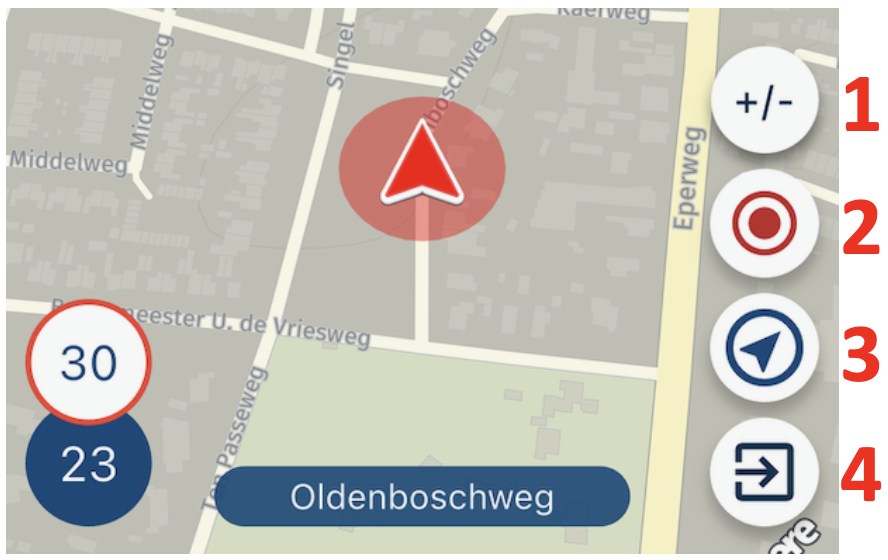
Zoom: Clicca qui per aumentare o diminuire lo zoom;
Tracking: Avvia qui il tracking;
Bussola: Modifica qui le impostazioni della fotocamera;
Chiudi: Clicca qui per interrompere la guida libera.
Fare clic qui e aprire un manuale precedente/successivo dell'app
Questo manuale è stato tradotto utilizzando uno strumento di traduzione online. Pertanto, alcune parole potrebbero essere tradotte male o poco chiare. Se noti qualcosa che potrebbe essere tradotto in modo più chiaro, faccelo sapere tramite la pagina di aiuto!