
MANUALE 7 DI 7
Con MyRoute-app ti consente anche di navigare e ricevere indicazioni stradali passo-passo. Leggi questa ultima guida per scoprire come navigare su tutti i tuoi percorsi panoramici con la nostra app.
ATTENZIONE! Per utilizzare il modulo di navigazione nella nostra app, è necessario un abbonamento a Navigation Next. Questo abbonamento può essere acquistato tramite il negozio online con abbonamento mensile, annuale o Lifetime.
Sommario
Avvio della navigazione
Leggi la sezione App - Percorsi e registri tracce per i passaggi da seguire prima di avviare la navigazione. L'avvio di percorsi, un percorso AB e un percorso panoramico sono leggermente diversi e verranno pertanto trattati separatamente in questa spiegazione.
Percorso vs. Tracklog
L'app offre due opzioni di navigazione: navigazione di percorso e navigazione di track. La cosa più importante da sapere è che ci sono lievi differenze nelle funzionalità tra questi stili di navigazione. Se attivi l'opzione "Naviga percorsi come tracce", la navigazione di track si aprirà anche con i tuoi percorsi.
Percorso
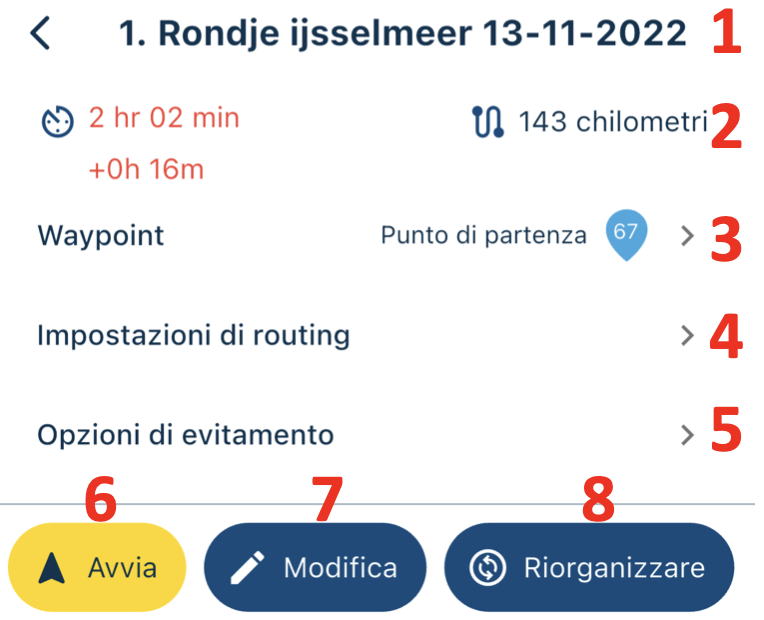
- Nome del percorso: Visualizza il nome del percorso qui;
- Durata e distanza: Visualizza la durata e la distanza qui;
- Waypoint: Visualizza l'elenco dei waypoint qui. Aprilo per iniziare da un waypoint specifico;
- Impostazioni di routing
- Inizia dal waypoint più vicino: Avvia il percorso dal waypoint più vicino o meno;
- Usa la posizione attuale: Avvia il percorso dalla tua posizione corrente o meno;
- Ottimizzazione dell'itinerario: Scegli se utilizzare il percorso più veloce o più breve.
- Opzioni di evitamento: Indica quali strade evitare durante la navigazione;
- Avvia: Clicca qui per avviare la navigazione;
- Modifica: Clicca qui per aprire il percorso nel Routeplanner;
- Riorganizzare: Questo pulsante viene visualizzato quando un percorso (con punto di partenza e punto di arrivo vicini tra loro) non segue un ordine logico rispetto alla tua posizione. Fai clic qui per impostare il waypoint più vicino come punto di partenza.
Percorso AB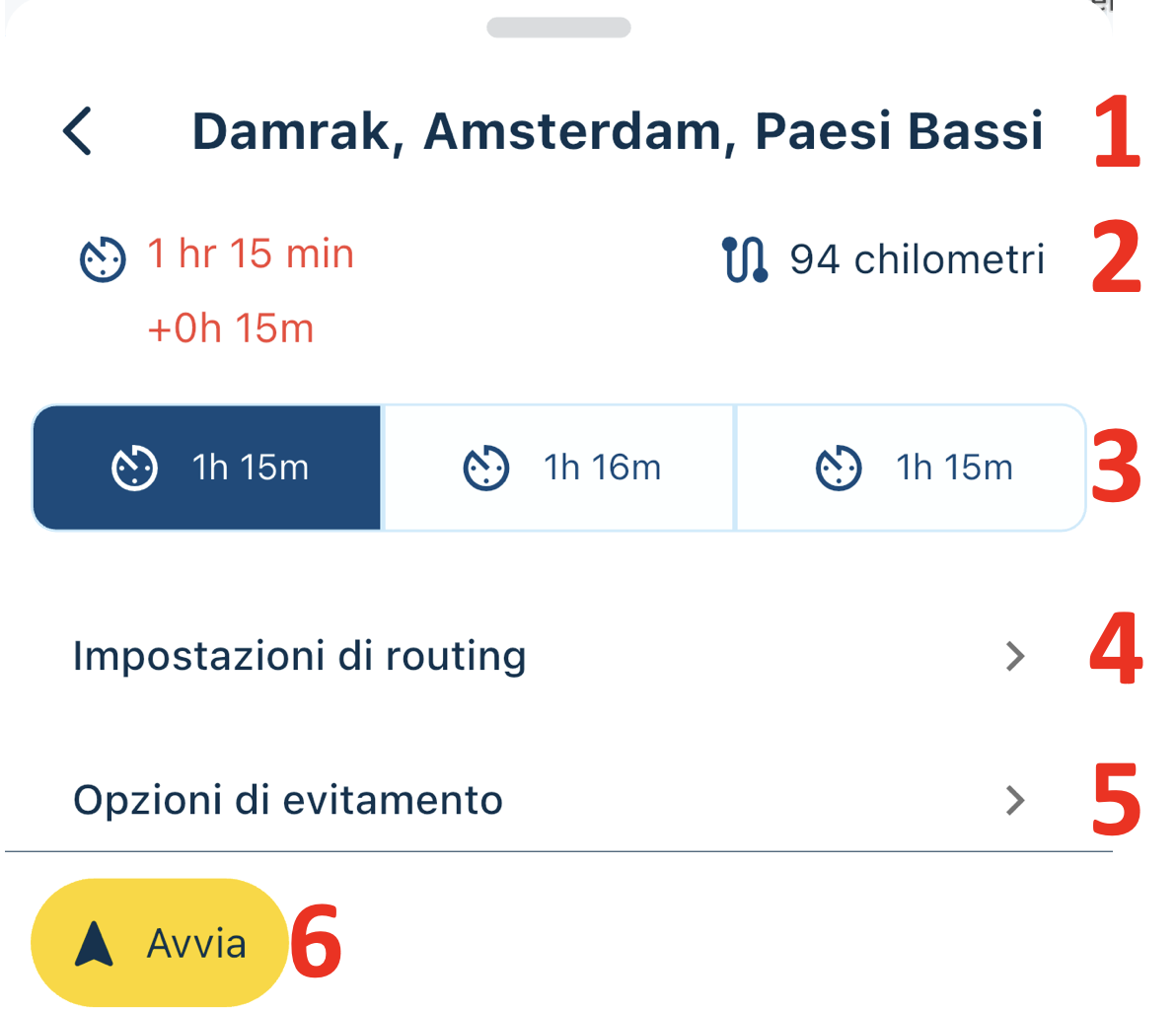
- Destinazione: Visualizza la destinazione finale;
- Durata e distanza: Visualizza la durata e la distanza;
- Opzioni: Se il percorso presenta alternative utili, queste verranno mostrate qui;
- Impostazioni di routing
- Ottimizzazione dell'itinerario: Scegli se utilizzare il percorso più veloce o quello più breve.
- Opzioni di evitamento: Indica quali strade evitare durante la navigazione;
- Avvia: Clicca qui per avviare la navigazione.
Percorso panoramico
Quando inizi a percorrere un percorso panoramico, non vedrai una schermata diversa dopo aver impostato le opzioni. La navigazione si avvia immediatamente quando fai clic su Naviga. Per ulteriori informazioni sulle impostazioni del percorso panoramico, consulta App - Itinerari & Tracklog.
Riprendi la navigazione
Se la navigazione è stata chiusa accidentalmente, non preoccuparti. Questo messaggio verrà visualizzato all'apertura dell'app e potrai riavviare facilmente la navigazione.
Schermata di navigazione
Per una spiegazione della schermata di navigazione, tutte le opzioni sono selezionate. Nelle impostazioni di navigazione puoi scegliere cosa non vuoi vedere.
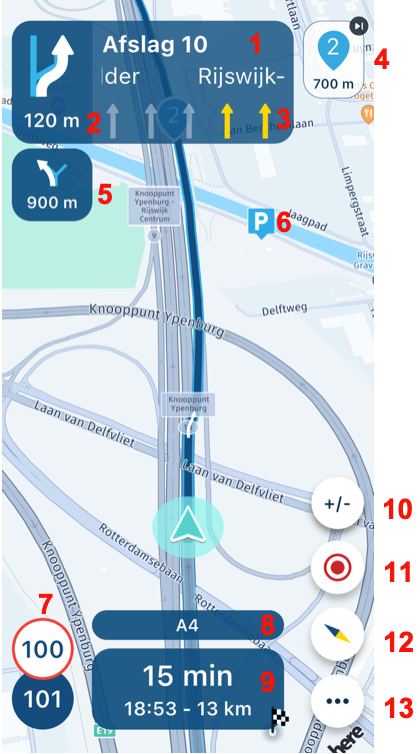
- Prossima strada: Visualizza il nome della strada in arrivo.
- Istruzioni: Vedi le prossime istruzioni qui.
- Istruzioni corsia: Ad esempio, scopri quale corsia è meglio prendere a un'uscita.
- Prossimo waypoint: Vedere quale waypoint sarà il prossimo. Fare clic su questo pulsante per saltare immediatamente questo waypoint.
- Istruzione successiva: Vedi quale sarà la prossima istruzione. Hai controllato la visualizzazione dei distributori di benzina nelle impostazioni di navigazione? Quindi, se disponibile, verrà mostrata qui la stazione di servizio più vicina.
- Aggiungi POI: se hai aggiunto POI al itinerario nel Routeplanner, li vedrai durante la navigazione. Premi a lungo il POI per aggiungerlo al itinerario.
- Velocità: Vedi qui la velocità consentita e quanto velocemente guidi.
- Strada attuale: Visualizza sullo schermo il nome della strada che stai percorrendo.
- Tempo e durata: Vedi qui per quanto tempo sta ancora guidando. ATTENZIONE! Qui puoi scegliere tra il punto finale, il prossimo punto di formazione o il punto intermedio. Per impostazione predefinita, viene visualizzato il punto finale. Fare clic una volta per visualizzare l'ora e la distanza dal successivo punto di formazione. Quindi fare clic ancora una volta per vedere il tempo e la distanza dal punto intermedio successivo.
- Zoom avanti/indietro: In linea di principio, eseguirai automaticamente lo zoom avanti e indietro, ma fai clic qui per ingrandire o ridurre tu stesso. Tornare all'impostazione predefinita? Clicca sulla bussola.
- Tracking: Fare clic qui per avviare, mettere in pausa o interrompere il brano. Le statistiche possono anche essere visualizzate qui e può essere aggiunta una foto.
- Bussola: Per impostazione predefinita, la fotocamera è impostata su dinamica, ovvero è inclinata e ingrandisce e rimpicciolisce automaticamente. Consultare App - Base per ulteriori informazioni sulle diverse modalità della fotocamera;
- Apri menu: Fare clic qui per aprire il menu.
Menù
Questo menu è visibile durante la navigazione. ATTENZIONE! Alcune opzioni non sono visibili in determinate modalità di navigazione. Ciò verrà indicato di conseguenza.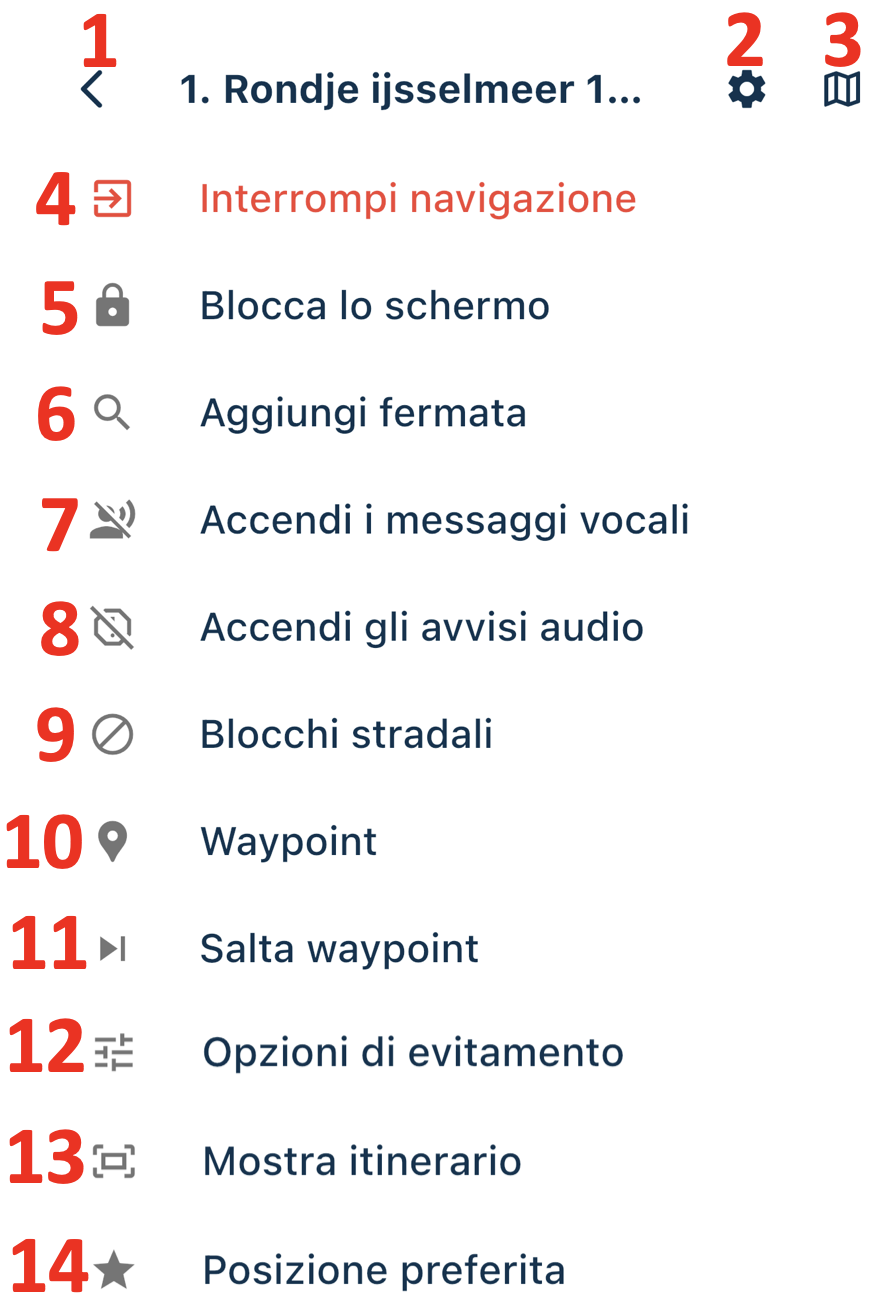
- Chiudi: Clicca qui per chiudere il menu;
- Impostazioni: Apri le impostazioni di navigazione qui;
- Impostazioni mappa: Apri direttamente le impostazioni della mappa qui;
- Interrompi navigazione: Clicca qui per interrompere la navigazione;
- Blocco lo schermo: Clicca qui per bloccare la schermata di navigazione. Per disattivare questa opzione, clicca sull'icona del lucchetto nella schermata di navigazione;
- Aggiungi fermata: Clicca qui per aggiungere una tappa mentre la navigazione è già in corso. Può trattarsi di un POI o di un indirizzo personalizzato. ATTENZIONE! Questa opzione non è disponibile per i percorsi panoramici;
- Istruzioni vocali: Attiva o disattiva rapidamente le istruzioni vocali qui;
- Avvisi audio: Attiva o disattiva rapidamente gli avvisi audio qui;
- Blocchi stradali: Aggiungi e gestisci un reindirizzamento qui;
- Waypoint: Clicca qui per aprire l'elenco dei waypoint. ATTENZIONE! Visibile solo durante la navigazione del percorso;
- Salta waypoint: clicca qui per saltare il waypoint successivo. ATTENZIONE! Visibile solo durante la navigazione di un percorso;
- Opzioni di evitamento: Aggiungi e regola le opzioni di evitamento durante la navigazione;
- Mostra itinerario: Clicca qui per visualizzare l'intero percorso;
- Posizione preferita: Clicca qui per salvare la tua posizione attuale come preferita.
ATTENZIONE! Quando percorri un percorso panoramico, vedrai l'opzione Torna al percorso. Se devi deviare dal percorso, clicca qui per tornare al punto più vicino.
Blocchi stradali
Stai percorrendo un bel percorso, ma all’improvviso ti trovi davanti a una di quelle fastidiose strade chiuse. Con la nostra navigazione puoi ora aggiungere facilmente una deviazione al tuo percorso, così potrai tornare sul percorso dopo la strada chiusa.
Durante la navigazione, vai nel menu Blocchi stradali e scegli come vuoi aggiungerla:
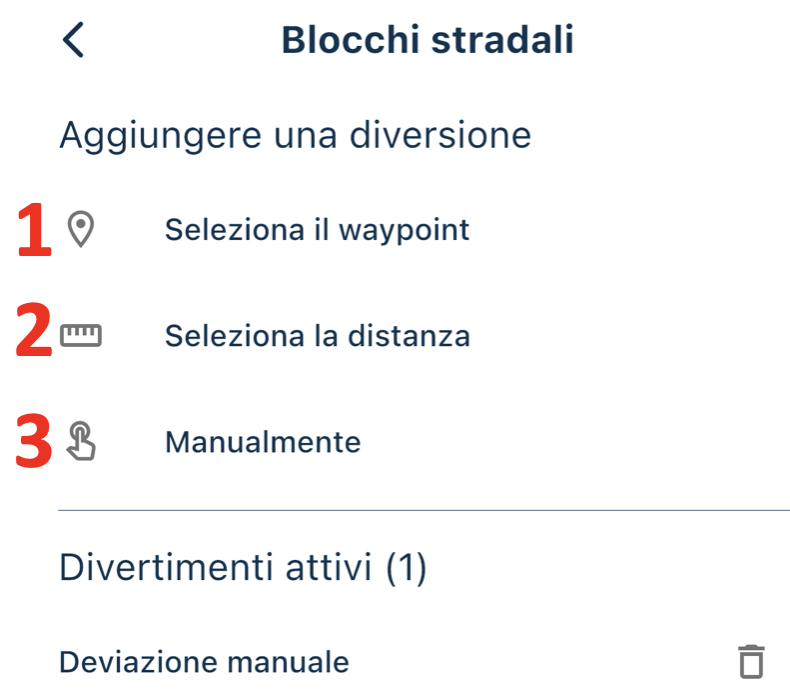
- Seleziona un waypoint: La deviazione si applica fino al waypoint selezionato, incluso quest’ultimo, e verrai quindi indirizzato al punto successivo;
- Seleziona distanza: Stima tu stesso la distanza della strada chiusa inserendo una distanza personalizzata oppure scegliendo una delle distanze suggerite;
- Manualmente: Fai clic sul percorso per inserire manualmente la chiusura della strada e scegli il punto di inizio e di fine della chiusura.
Dopo aver aggiunto una deviazione, vedrai Divertimenti attivi. Fai clic su una deviazione per mostrarla sulla mappa e, se necessario, rimuoverla. Quando crei una deviazione, prova quindi le diverse opzioni per capire quale soluzione è più logica per te.
Impostazioni
Funzionalità
Le impostazioni seguenti influenzano il modo in cui viene calcolata la navigazione e il modo in cui il itinerario può essere modificato durante la guida.
- Navigazione offline: Hai intenzione di guidare da qualche parte dove non sei sicuro della tua connessione Internet? Quindi attiva la navigazione offline. ATTENZIONE! Prima di utilizzare questa opzione, è necessario rendere disponibile offline la mappa della regione in questione.
- Ricalcoli automatici:
- Calcolo del itinerario in base al traffico: Se questa opzione è attiva, vedrai i ritardi sulla mappa all'avvio della navigazione. Se c'è un lungo ritardo, l'orario di arrivo diventerà giallo. L'app sceglierà anche il itinerario più veloce durante un ricalcolo.
- Avvisi di incidenti stradali: Ricevi notifiche sugli incidenti stradali lungo il percorso.
- Avvisi di lavori stradali: Ricevi notifiche sui lavori stradali lungo il percorso.
- Avvisi sul flusso del traffico: Receive notifications if there is a delay on the road.
- Salta i waypoint automaticamente: Il itinerario non può essere seguito completamente e quindi non è possibile oltrepassare un punto di itinerario, attivando questa opzione tale punto di itinerario verrà automaticamente saltato. Vedrai quindi un messaggio pop-up con il quale puoi ancora annullare il salto. Se non fai nulla, il punto del itinerario verrà saltato.
- Cerca stazioni di rifornimento lungo il itinerario: Scegli qui se desideri vedere le stazioni di servizio lungo il itinerario. In questo modo puoi facilmente aggiungerlo alla tua navigazione.
- Avvia automaticamente il tracklog: Se si abilita questa impostazione, la traccia verrà avviata automaticamente quando si inizia a guidare un percorso con la navigazione. ATTENZIONE! Questa funzione funziona solo durante la navigazione dei percorsi.
- Metti in pausa automaticamente il tracklog: Lascia che la traccia si metta in pausa quando fai una pausa. Quando raggiungi la tua destinazione, non dimenticare di salvare la traccia.
- Interrompere la navigazione una volta raggiunta la destinazione: Qui puoi scegliere se la navigazione deve interrompersi automaticamente una volta raggiunta la destinazione.
- Verifica eventuali violazioni del itinerario: A volte può succedere che il tuo itinerario contenga una strada su cui in linea di principio non sei autorizzato a circolare, ma che a causa di circostanze il itinerario corre comunque su questa strada (pensa a un punto del itinerario posizionato su una strada con un limite di peso per i camion). Con questa impostazione riceverai un avviso quando avvii la navigazione e guidi se il tuo itinerario contiene una strada di questo tipo.
- Controlla la navigazione della traccia per errori: Con questa opzione abilitata, riceverai un messaggio informativo prima dell'inizio della navigazione con punti che potrebbero causare problemi. Fare clic su no se non si è interessati a vedere questi punti e fare clic su sì per visualizzare i punti sulla mappa.
- Naviga i percorsi come tracks: Attiva questa opzione se preferisci guidare un track. I percorsi saranno ora mostrati automaticamente e trattati come un track. I viapoint nel percorso originale saranno comunque mostrati e utilizzati come fermate intermedie. Questa opzione funziona meglio in modalità online.
- Usa tutti i waypoint: Preferiresti vedere tutti i waypoint posizionati e non solo i viapoint? Allora abilita questa opzione.
Audio
Durante la navigazione è possibile ricevere alcune notifiche. Questi possono essere attivati o disattivati e regolati in questo menu.
- Volume: Regola qui il volume delle istruzioni vocali. Riproduci l'esempio audio per regolare il suono delle notifiche utilizzando i pulsanti del volume.
- Voce: Regola la voce delle istruzioni qui.
- Avvisi vocali: Scegli qui se desideri o meno ricevere istruzioni vocali. È anche possibile scegliere tra istruzioni completamente vocali o solo un segnale acustico come avviso. Per ascoltare anche le descrizioni dei punti di passaggio, è necessario selezionare qui l'opzione ‘Acceso’.
- Ritardo audio: Nota che le istruzioni a volte sono solo parzialmente comprensibili? Attivi qui il ritardo audio e l’app attenderà più a lungo prima di pronunciare l’istruzione.
- Numero di istruzioni vocali per istruzione: Indica qui quante istruzioni desideri ricevere con un'istruzione. Puoi scegliere tra quattro opzioni, ovvero:
- Si sente l'istruzione una volta, solo l'azione stessa
Ad esempio, ora gira a destra - Ricevi anche un promemoria della distanza dall'azione
Ad esempio svoltare a destra tra 500 m - Ricevi un promemoria aggiuntivo dell'azione da intraprendere
Ad esempio svoltare a destra dopo 2 km - Ricevi il più lontano avviso possibile dell'azione da intraprendere
Ad esempio svoltare a destra dopo 5 km
ATTENZIONE! Indipendentemente dalle istruzioni per l'azione, gli altri messaggi non sono sempre garantiti. A volte questi non esistono.
- Notifiche waypoint: Scegli se ricevere una notifica quando sei quasi a un waypoint. È anche possibile scegliere tra tutti i waypoint o solo i viapoints.
- Avvisi di velocità: Preferisci ricevere un avviso in caso di eccesso di velocità? Scegli qui per attivarlo o disattivarlo o ricevere un avviso solo se è presente un autovelox noto.
Layout dello schermo
Ognuno ha desideri diversi per la schermata di navigazione. Ad esempio, alcuni utenti desiderano visualizzare tutte le informazioni contemporaneamente, mentre altri utenti preferiscono una minima distrazione sullo schermo. Scegli cosa vuoi o non vuoi avere sullo schermo per impostazione predefinita con queste impostazioni e guarda cosa funziona o non funziona per te!
- Strada attuale: Visualizza sullo schermo il nome della strada che stai percorrendo.
- Prossimo waypoint: Vedere quale sarà il prossimo waypoint. ATTENZIONE! Se scegli la navigazione traccia o la navigazione A-B, questa opzione non sarà visibile per impostazione predefinita.
- Istruzione successiva: Vedere quale sarà l'istruzione successiva.
- Prossima strada: Visualizza il nome della prossima via.
- Altitudine e bussola: Indica l'altitudine con la direzione della bussola.
- Istruzioni corsia: Vedi quale corsia è la migliore da prendere, ad esempio a un'uscita. Qui puoi scegliere tra una visualizzazione semplice o una visualizzazione dettagliata.
- Avvisi visivi: Ricevi una notifica pop-up sullo schermo con un avviso. Può trattarsi di un autovelox, ma anche di lavori stradali o di un tunnel basso in modalità camper/camion.
- Informazioni sulla velocità: Visualizza le informazioni sulla velocità sullo schermo, sia quanto velocemente guidi sia quanto velocemente sei effettivamente consentito qui.
- Mostra le informazioni sul waypoint successivo: Scegli qui se vuoi vedere le informazioni per il prossimo waypoint. Fare inoltre una distinzione se si desidera visualizzare solo le informazioni dei viapoints o di tutti i waypoint.
- Mostra itinerario originale: Scegli qui se vuoi o meno continuare a vedere il itinerario originale indipendentemente da come guidi.
- Mostra il tracklog: Se stai tracking, scegli qui se vuoi o meno vedere la linea del track.
- Visualizzazione a schermo intero: In questo modo l'app verrà visualizzata a schermo intero e le notifiche e la barra inferiore verranno nascoste.
Disegno della mappa
Oltre alle istruzioni, è anche importante ottenere visivamente la navigazione il più possibile a proprio piacimento. Pertanto, scegli come dovrebbe apparire l'aspetto della mappa e dell'indicatore di posizione in queste impostazioni.
- Stile mappa
- Colore dell'indicatore di posizione: Regola qui il colore dell'indicatore di posizione in modo che sia più visibile.
- Cerchio indicatore di posizione: Scegli qui se vuoi o meno un cerchio attorno all'indicatore di posizione.
- Regolazioni dello zoom: Con questa impostazione è possibile ingrandire e rimpicciolire automaticamente in base al proprio comportamento di guida. Puoi disattivare questa opzione oppure basarla solo sulla tua velocità, solo sulle istruzioni di guida o su una combinazione di entrambi.
- Correzione zoom predefinita: Qui puoi indicare se la mappa deve essere ingrandita per impostazione predefinita o rimpicciolita ulteriormente.
- Correzione dell’inclinazione: Stabilisci qui se vuoi avere più o meno orizzonte durante la navigazione.
- Opacità delle linee: Determina lo spessore della linea del itinerario durante la navigazione.
- Larghezza delle linee: Regola qui la dimensione delle icone POI.
- Dimensioni dell'indicatore di posizione: Qui puoi regolare la dimensione dell'indicatore di posizione.
- Tema della mappa: Scegli qui tra l'aspetto chiaro o scuro della carta. ATTENZIONE! Questo è separato dal tema dell'app stessa. Se qui scegli "Tema del telefono", l'app stessa terrà conto, ad esempio, dell'alba e del tramonto, ma anche quando entri in un tunnel.
- Schema dei colori: Scegli tra una delle tre combinazioni di colori.
- Edizione: Seleziona qui quale tipo di mappa vuoi vedere durante la navigazione.
- Vista dell’edificio: Scegli qui se desideri o meno visualizzare gli edifici sulla mappa. Se vuoi vedere gli edifici, puoi anche scegliere se questi edifici sono mostrati in 2D o 3D.
- Dislivello: Scegli qui se vuoi visualizzare o meno le variazioni di altitudine sulla mappa durante la navigazione.
- Restrizioni sui veicoli: Sulla mappa puoi vedere in modo permanente le restrizioni del veicolo specifico. Indica qui quali restrizioni per i veicoli vuoi vedere o se preferisci non vederle sulla mappa.
Apple CarPlay
Con MyRoute-app puoi anche navigare utilizzando Apple CarPlay. ATTENZIONE! La lingua negli screenshot è l’inglese (e in parte l’olandese), ma quando utilizzi personalmente la funzione verrà ovviamente applicata la lingua dell’app.
Schermata iniziale
Se avvii CarPlay senza avviare la navigazione dall’app, verrà visualizzata la mappa. Tocca lo schermo per visualizzare le seguenti opzioni.
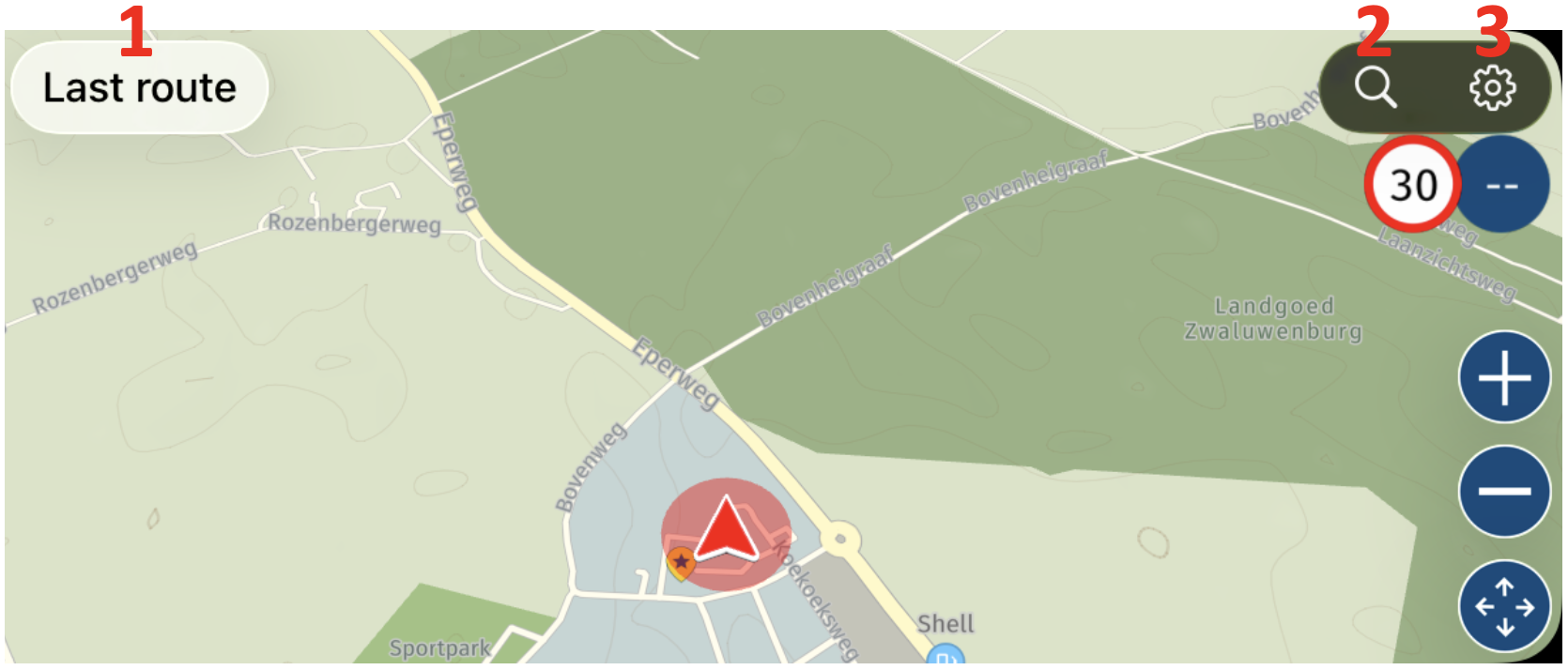
- Avviare l’ultimo percorso;
- Cercare una destinazione;
- Aprire le impostazioni.
Tocca la lente d’ingrandimento per accedere alla schermata di ricerca. Qui puoi trovare, tra le altre cose, i tuoi percorsi, POI tipici come ristoranti e stazioni di servizio, nonché una tastiera con cui puoi cercare un indirizzo.
Nelle impostazioni sono disponibili le seguenti opzioni:
- Tracklog: Avvia qui il tuo tracklog. Successivamente puoi metterlo in pausa, salvarlo o eliminarlo dallo stesso menu oppure visualizzare le tue statistiche;
- Modalità fotocamera: Scegli tra Nord, Direzione di marcia e Automatico per visualizzare il tuo orientamento sulla mappa secondo le tue preferenze;
- Stile della mappa: Scegli se utilizzare la modalità Satellite o Standard e se il tema deve cambiare automaticamente oppure essere sempre chiaro o scuro;
- Modalità di viaggio: Modifica qui la modalità di viaggio.
Avviare la navigazione
Dopo aver trovato un percorso o una destinazione, verrà visualizzata la schermata seguente.
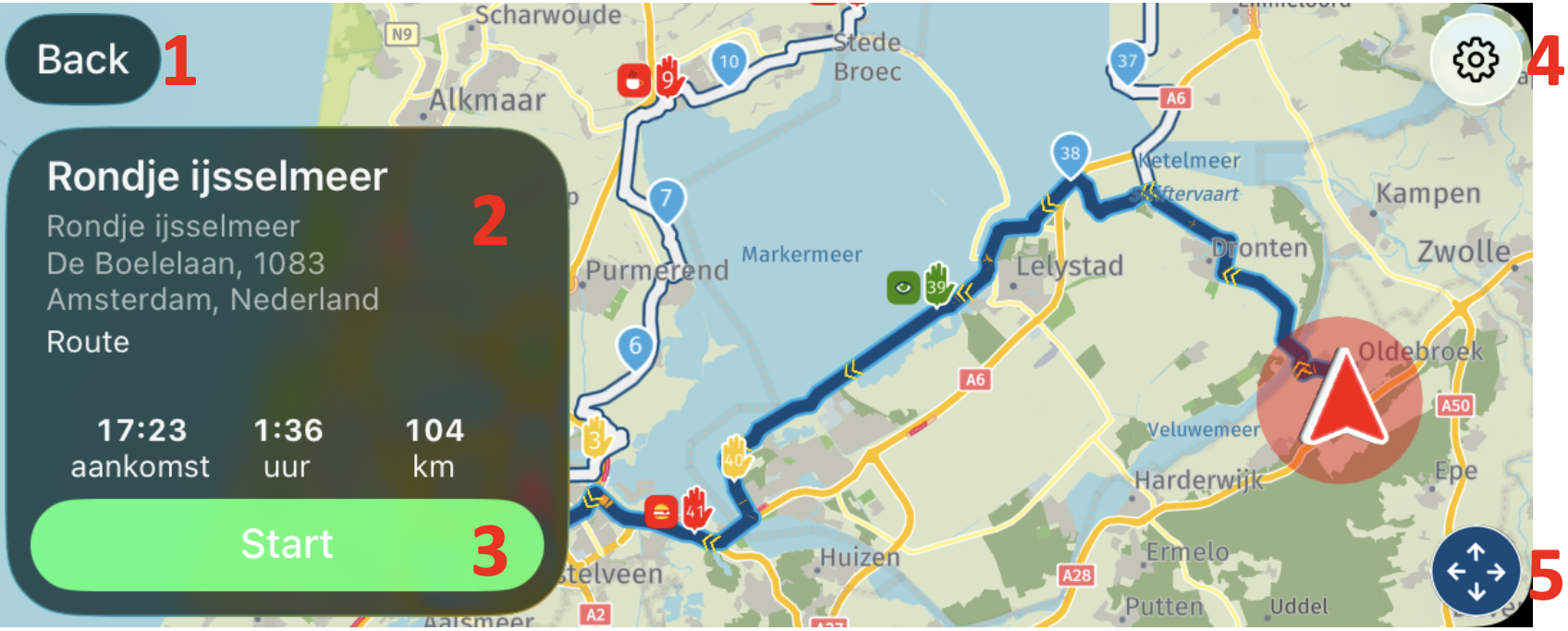
- Indietro: Torna alla schermata iniziale;
- Informazioni sul percorso: Visualizza qui le informazioni sul percorso/la destinazione;
- Avvia: Tocca qui per avviare la navigazione;
- Impostazioni: Imposta qui quali strade sono consentite e quali no;
- Frecce: Tocca qui per spostarti sulla mappa.
Schermata di navigazione
La schermata di navigazione mostra ciò che è possibile utilizzare nell’ambito delle limitazioni di CarPlay e, naturalmente, le funzioni che hai attivato nelle impostazioni.
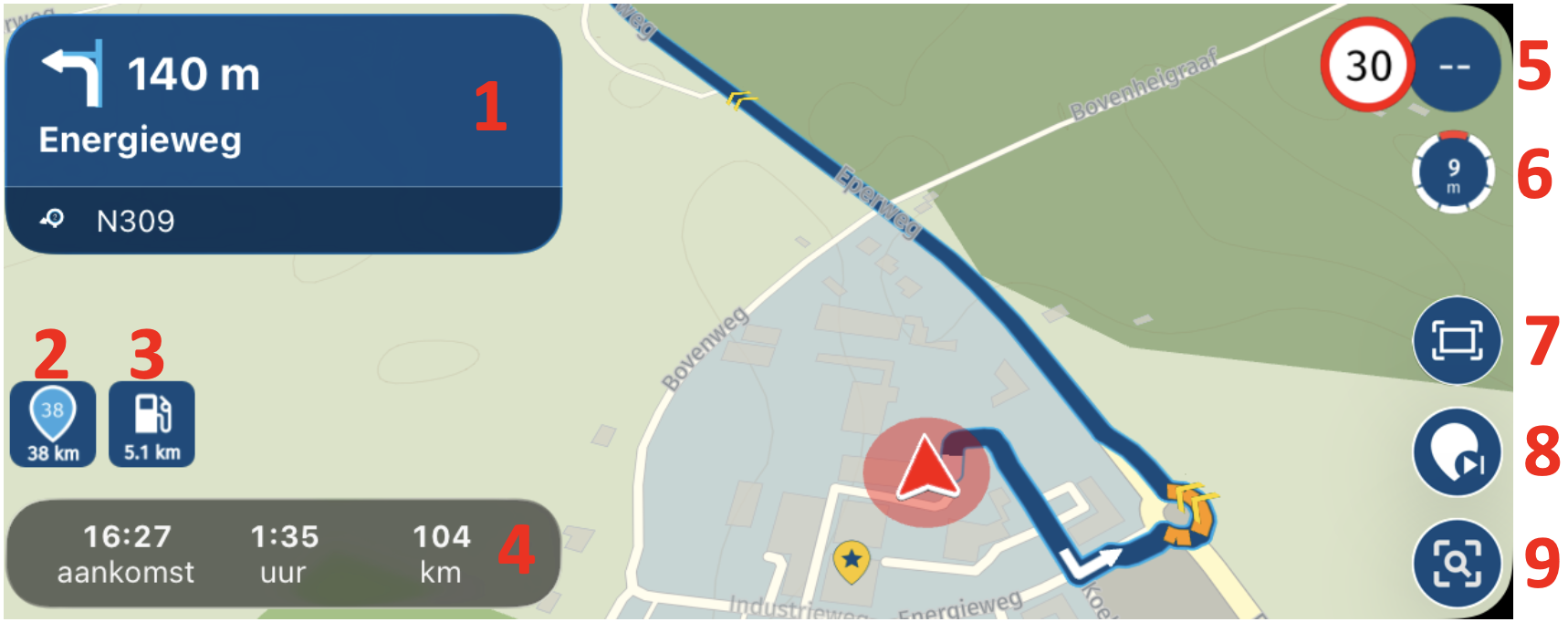
- Istruzioni di navigazione: Qui puoi visualizzare tutte le istruzioni necessarie per la navigazione;
- Prossimo waypoint: Quando viene visualizzato un percorso, qui viene mostrato il prossimo waypoint;
- Stazione di servizio: Qui puoi vedere la distanza dalla prossima stazione di servizio;
- Informazioni: Qui puoi visualizzare l’orario di arrivo e il tempo e la distanza rimanenti;
- Velocità: Qui vengono visualizzate la velocità consentita e la velocità attuale;
- Altimetro e bussola: Visualizza la direzione del nord e l’altitudine attuale;
- Percorso completo: Mostra l’intero percorso;
- Salta il waypoint: Durante la navigazione di un percorso, puoi saltare qui il prossimo waypoint;
- Opzioni di visualizzazione: Tocca qui per mostrare i pulsanti dello zoom e poterti spostare sulla mappa.
Tocca lo schermo per visualizzare anche l’opzione per aggiungere una tappa intermedia (lente d’ingrandimento) e accedere alle impostazioni (icona a forma di ingranaggio). Da qui puoi anche chiudere la navigazione.
Impostazioni di navigazione
Quando la navigazione è attiva, puoi aprire le impostazioni di navigazione toccando lo schermo e poi l’icona a forma di ingranaggio. Verranno visualizzate le seguenti opzioni.
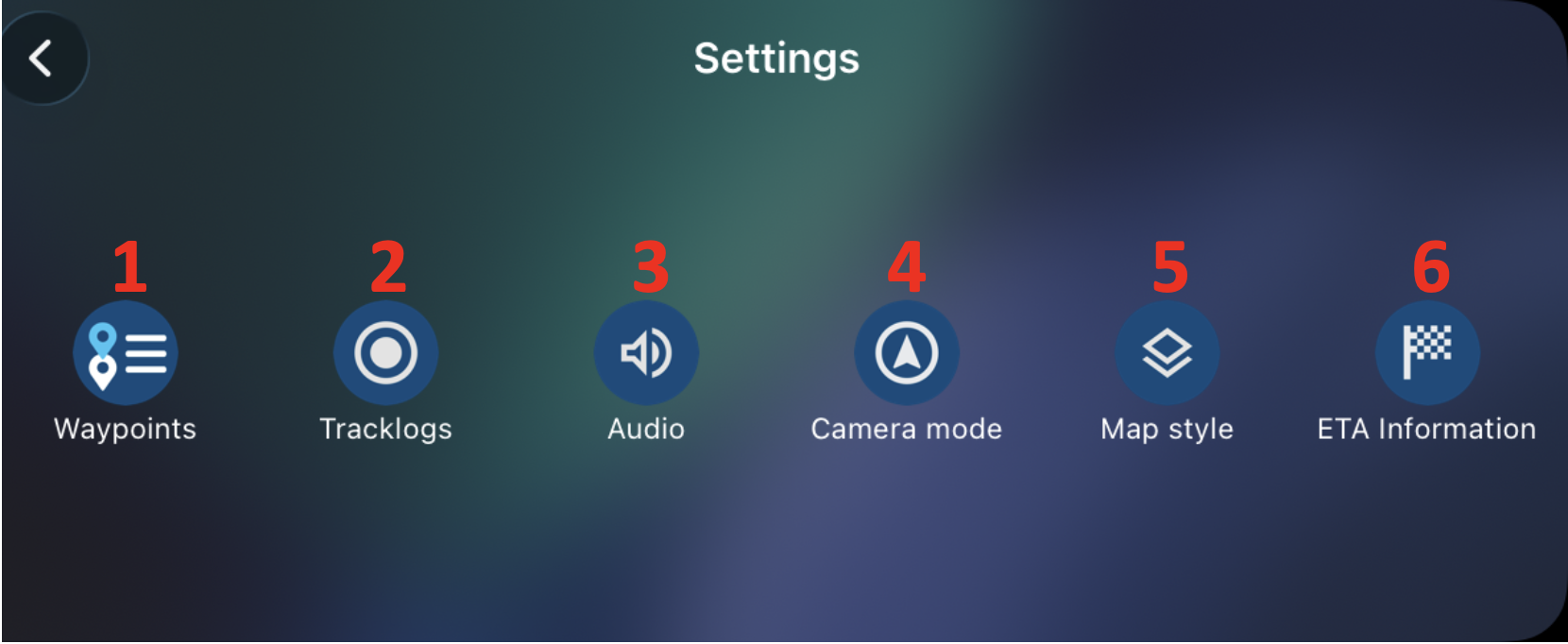
- Punti del percorso: Tocca qui per visualizzare l’elenco dei punti del percorso;
- Tracklog: Avvia qui il tuo tracklog. Successivamente puoi metterlo in pausa, salvarlo o eliminarlo dallo stesso menu oppure visualizzare le tue statistiche;
- Audio: Scegli se desideri o meno ricevere istruzioni vocali;
- Modalità fotocamera: Scegli tra Nord, Direzione di marcia e Automatico per visualizzare il tuo orientamento sulla mappa secondo le tue preferenze;
- Stile della mappa: Scegli se utilizzare la modalità Satellite o Standard e se il tema deve cambiare automaticamente oppure essere sempre chiaro o scuro;
- Informazioni ETA: Scegli quali informazioni desideri visualizzare, come orario di arrivo, durata e distanza.
 Se accedi all’elenco dei punti del percorso, puoi trovare tutte le informazioni che hai fornito per questi punti. Ad esempio, il colore, il nome e le eventuali informazioni aggiuntive. Tocca un waypoint per navigare direttamente verso quel punto.
Tocca il pulsante in alto a destra per navigare direttamente verso il punto di partenza o verso il waypoint più vicino.
Android Auto
Con MyRoute-app puoi anche navigare utilizzando Android Auto. ATTENZIONE! La lingua negli screenshot è l’inglese, ma quando utilizzi personalmente la funzione verrà ovviamente applicata la lingua dell’app.
Schermata iniziale
Se avvii Android Auto senza avviare la navigazione dall’app, verrà visualizzata la mappa. Tocca lo schermo per visualizzare le seguenti opzioni.
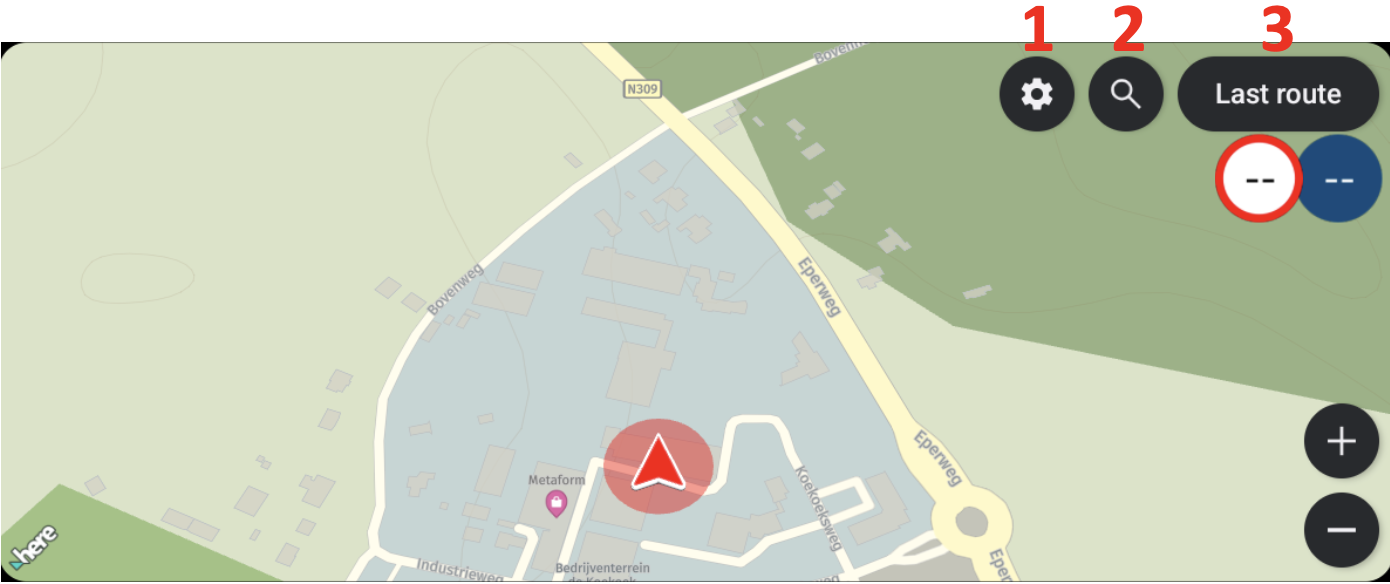
- Aprire le impostazioni;
- Cercare una destinazione;
- Avviare l’ultimo percorso.
Nelle impostazioni sono disponibili le seguenti opzioni:
- Tracklog: Avvia qui il tuo tracklog. Successivamente puoi metterlo in pausa, salvarlo o eliminarlo dallo stesso menu oppure visualizzare le tue statistiche;
- Modalità fotocamera: Scegli tra Nord, Direzione di marcia e Automatico per visualizzare il tuo orientamento sulla mappa secondo le tue preferenze;
- Stile della mappa: Scegli se utilizzare la modalità Satellite o Standard e se il tema deve cambiare automaticamente oppure essere sempre chiaro o scuro;
- Modalità di viaggio: Modifica qui la modalità di viaggio.
Tocca la lente d’ingrandimento per accedere alla schermata di ricerca. Qui puoi trovare, tra le altre cose, i tuoi percorsi, POI tipici come ristoranti e stazioni di servizio, nonché una tastiera con cui puoi cercare un indirizzo.
Avviare la navigazione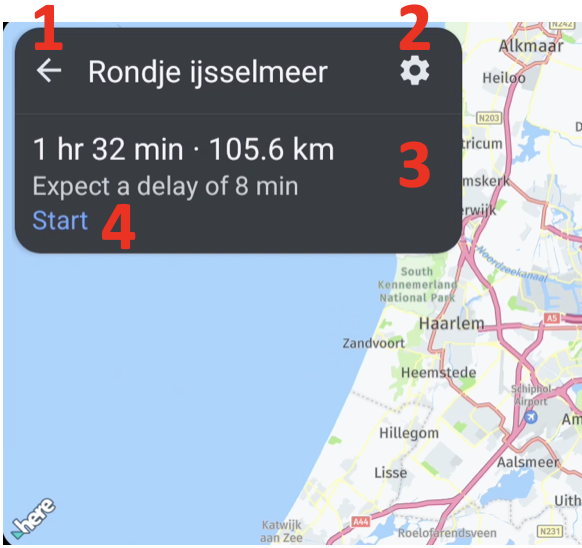
Dopo aver trovato un percorso o una destinazione, verrà visualizzata la schermata seguente.
- Indietro: Torna alla schermata iniziale;
- Impostazioni: Imposta qui quali strade sono consentite e quali no;
- Informazioni sul percorso: Visualizza qui le informazioni sul percorso/la destinazione;
- Avvia: Tocca qui per avviare la navigazione.
Schermata di navigazione
La schermata di navigazione mostra ciò che è possibile utilizzare nell’ambito delle limitazioni di Android Auto e, naturalmente, le funzioni che hai attivato nelle impostazioni.
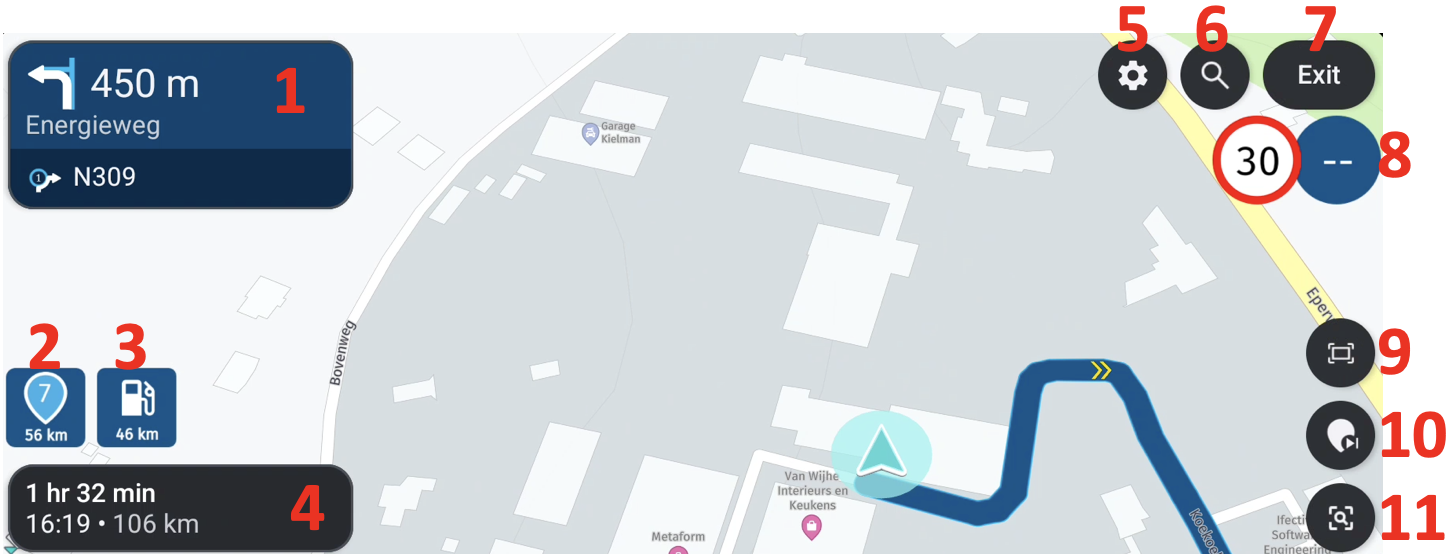
- Istruzioni di navigazione: Qui puoi visualizzare tutte le istruzioni necessarie per la navigazione;
- Prossimo waypoint: Quando viene visualizzato un percorso, qui viene mostrato il prossimo waypoint;
- Stazione di servizio: Qui puoi vedere la distanza dalla prossima stazione di servizio;
- Informazioni: Qui puoi visualizzare l’orario di arrivo e il tempo e la distanza rimanenti;
- Impostazioni: Apri le impostazioni durante la navigazione;
- Cerca: Aggiungi eventualmente una tappa intermedia;
- Chiudi: Tocca qui per chiudere la navigazione;
- Velocità: Qui vengono visualizzate la velocità consentita e la velocità attuale;
- Percorso completo: Mostra l’intero percorso;
- Salta il waypoint: Durante la navigazione di un percorso, puoi saltare qui il prossimo waypoint;
- Opzioni di visualizzazione: Tocca qui per mostrare i pulsanti dello zoom e poterti spostare sulla mappa.
Impostazioni di navigazione
Quando la navigazione è attiva, puoi aprire le impostazioni di navigazione toccando lo schermo e poi l’icona a forma di ingranaggio. Verranno visualizzate le seguenti opzioni.
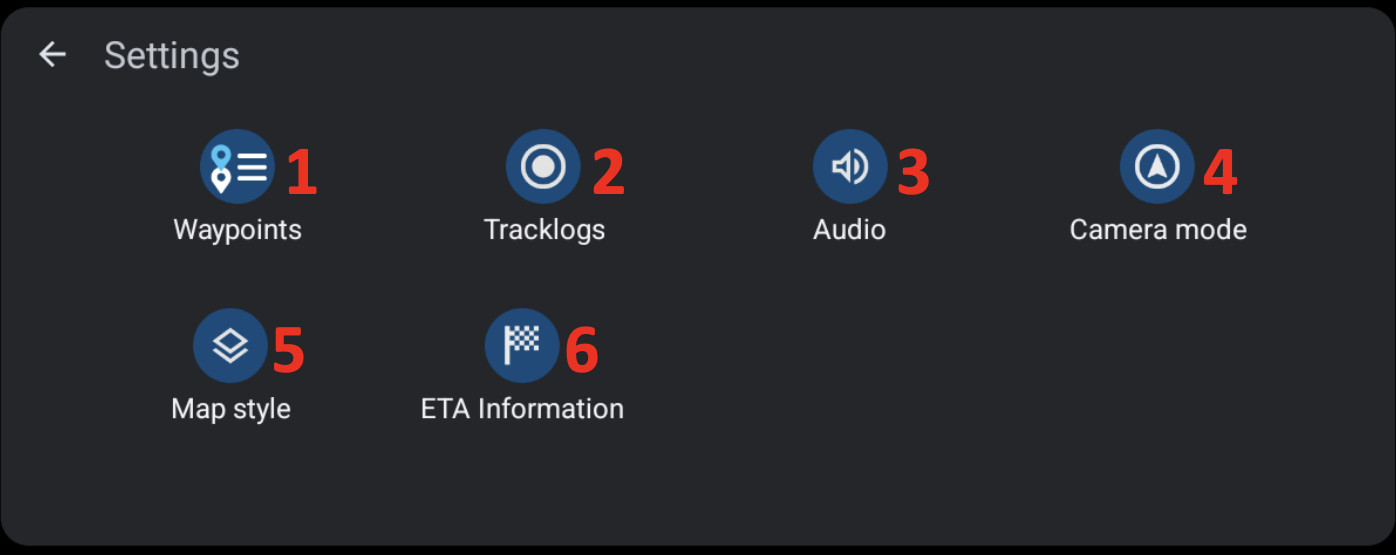
- Punti del percorso: Tocca qui per visualizzare l’elenco dei punti del percorso;
- Tracklog: Avvia qui il tuo tracklog. Successivamente puoi metterlo in pausa, salvarlo o eliminarlo dallo stesso menu oppure visualizzare le tue statistiche;
- Audio: Scegli se desideri o meno ricevere istruzioni vocali;
- Modalità fotocamera: Scegli tra Nord, Direzione di marcia e Automatico per visualizzare il tuo orientamento sulla mappa secondo le tue preferenze;
- Stile della mappa: Scegli se utilizzare la modalità Satellite o Standard e se il tema deve cambiare automaticamente oppure essere sempre chiaro o scuro;
- Informazioni ETA: Scegli quali informazioni desideri visualizzare, come orario di arrivo, durata e distanza.
 Se accedi all’elenco dei punti del percorso, puoi trovare tutte le informazioni che hai fornito per questi punti. Ad esempio, il colore, il nome e le eventuali informazioni aggiuntive. Tocca un waypoint per navigare direttamente verso quel punto.
Tocca il pulsante in alto a destra per navigare direttamente verso il punto di partenza o verso il waypoint più vicino.
Fare clic qui e aprire un manuale precedente dell'app
2. App - Base
Questo manuale è stato tradotto utilizzando uno strumento di traduzione online. Pertanto, alcune parole potrebbero essere tradotte male o poco chiare. Se noti qualcosa che potrebbe essere tradotto in modo più chiaro, faccelo sapere tramite la pagina di aiuto!