
HANDLEIDING 5 VAN 7
Met de app kan je al jouw tochten tracken om er later nogmaals van te genieten. Lees in deze vijfde handleiding hoe je kunt tracken en foto's kunt toevoegen aan de tracklog.
Inhoudsopgave
Tracken

Klik op de track-knop om het tracken te starten. De kleur van deze knop verandert nu van rood naar groen en er verschijnt in het groen 'Opnemen' bovenin het scherm. Hieraan kun je altijd zien of je aan het tracken ben of of niet. Als je de tracklog pauzeert, wordt de knop oranje en verandert de tekst bovenin in 'Gepauzeerd' in het oranje.
Klik nogmaals op de knop om de verschillende track-opties te tonen. LET OP! Voor de uitleg in de ze handleiding is de afbeelding aangepast om alle knoppen te tonen. In de app kun je swipen om de verwijder en bewerk optie te tonen. 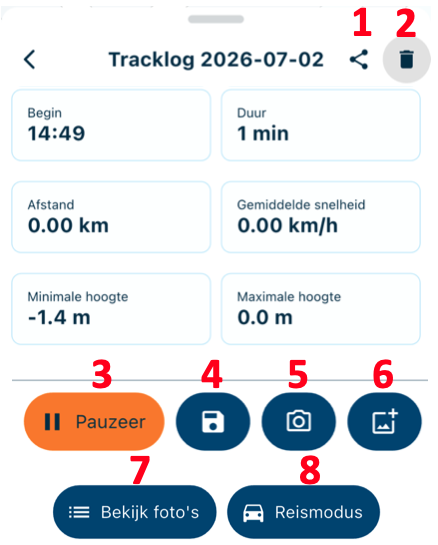
- Delen: Klik hier om tijdens het rijden je track al te delen;
- Verwijder: Klik hier om de tracklog te verwijderen. LET OP! Dit is definitief;
- Pauzeer: Pauzeer hier je tracklog;
- Opslaan: Klik hier om de tracklog op te slaan;
- Foto maken: Klik hier om een foto te maken en toe te voegen aan je tracklog;
- Foto toevoegen: Voeg via hier, vanuit je eigen foto galerij, een foto toe aan je tracklog;
- Bekijk foto's: Als je foto's hebt toegevoegd aan je tracklog, kun je hier klikken om deze te tonen;
- Reismodus: Pas hier de reismodus aan.
Als je de app per ongeluk tijdens het tracken sluit, is dat geen enkel probleem. Je krijgt de vraag of je de tracklog wilt weggooien of wilt hervatten. Klik op Hervatten om weer verder te gaan waar je gebleven was.
Foto's toevoegen aan de tracklog
Toestemmingen
Bij het maken en toevoegen van foto's aan je tracklog, krijg je bij het eerste gebruik twee meldingen waar je om toestemming wordt gevraagd: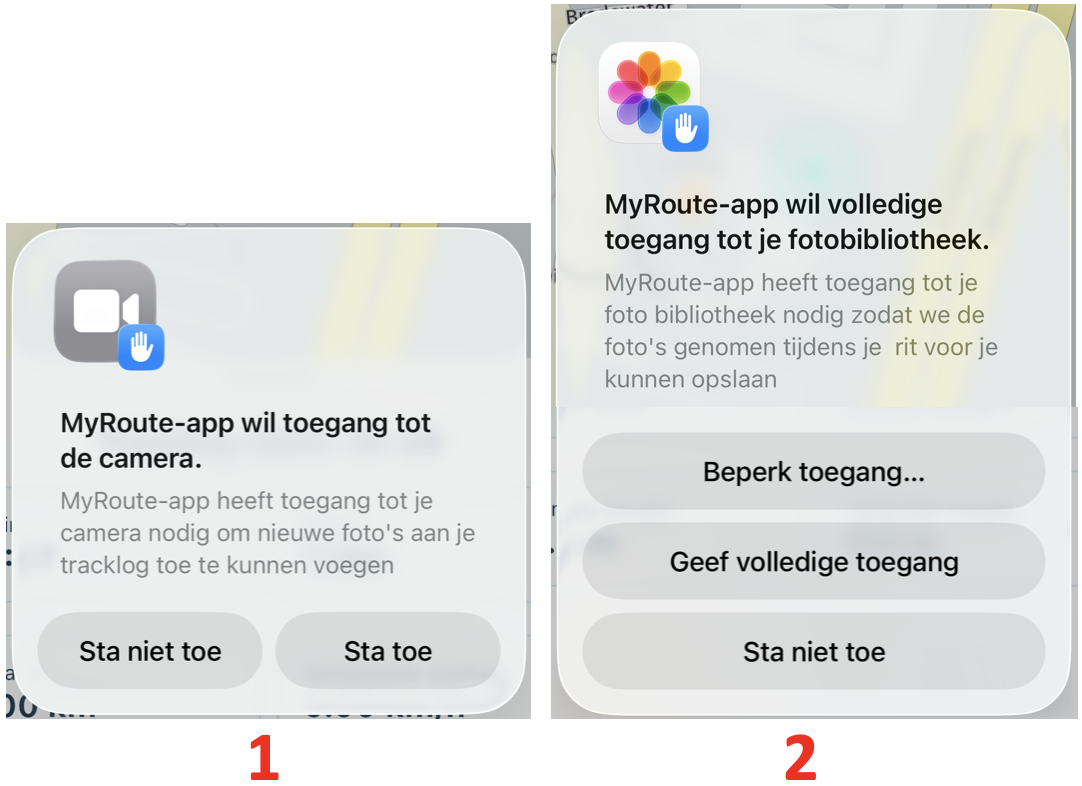
- Toegang tot de camera: Is vereist om foto's te kunnen maken;
- Toegang tot de fotobibliotheek: Is vereist om foto's uit je galerij toe te voegen aan de tracklog en om foto's die je maakt in de app direct toe te voegen aan je galerij.
Camera
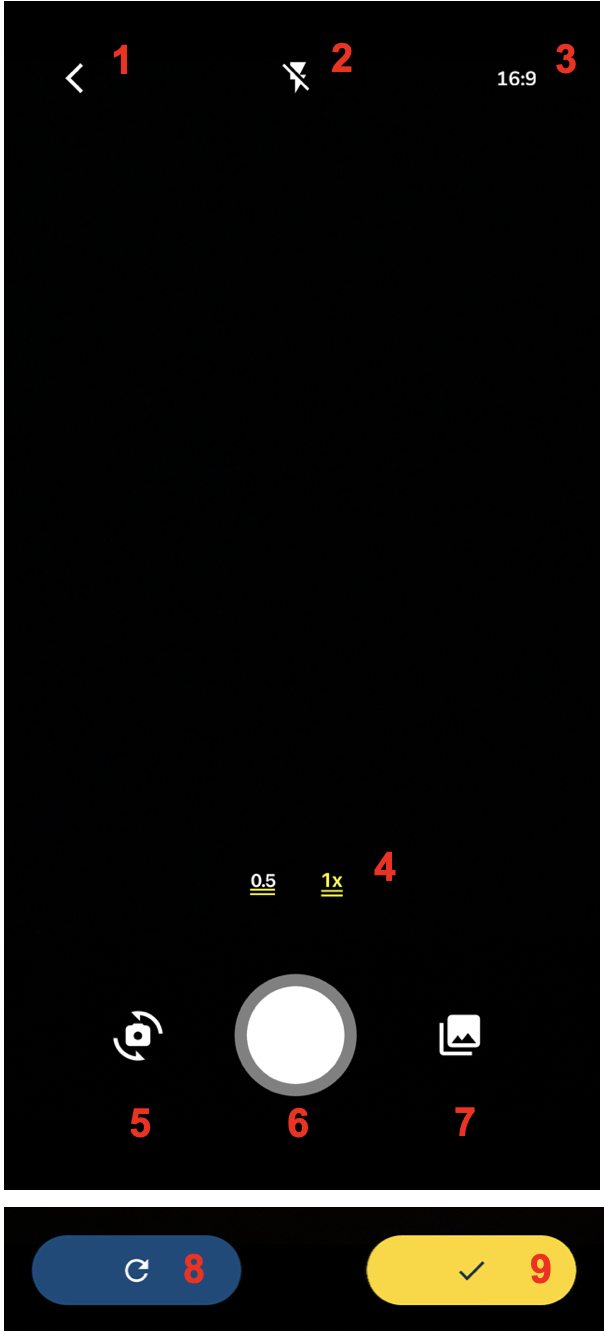
- Terug: Sluit de camera;
- Flitser: Kies hier of de flitser aan, uit of automatisch moet;
- Beeldverhouding: Kies hier de beeldverhouding van je foto;
- Zoom: Kies hier het zoomlevel van de camera. De zoomopties verschillen per telefoon;
- Camera draaien: Wissel met deze knop tussen de camera voor en achter;
- Foto maken: Klik hier om de foto te maken;
- Galerij openen: Heb je buiten de app een mooie foto voor de track gemaakt, klik hier om deze toe te voegen;
- Opnieuw: Klik hier op de foto opnieuw te maken;
- Toevoegen: Ben je tevreden met de gemaakte foto, klik hier om deze toe te voegen.
Toegevoegde foto aanpassen
Onder 'Bekijk foto's' kun je alle toegevoegde foto's terugvinden. Klik erop om deze te bekijken en te wijzigen. Klik op het prullenbakje om deze direct uit de lijst te verwijderen.
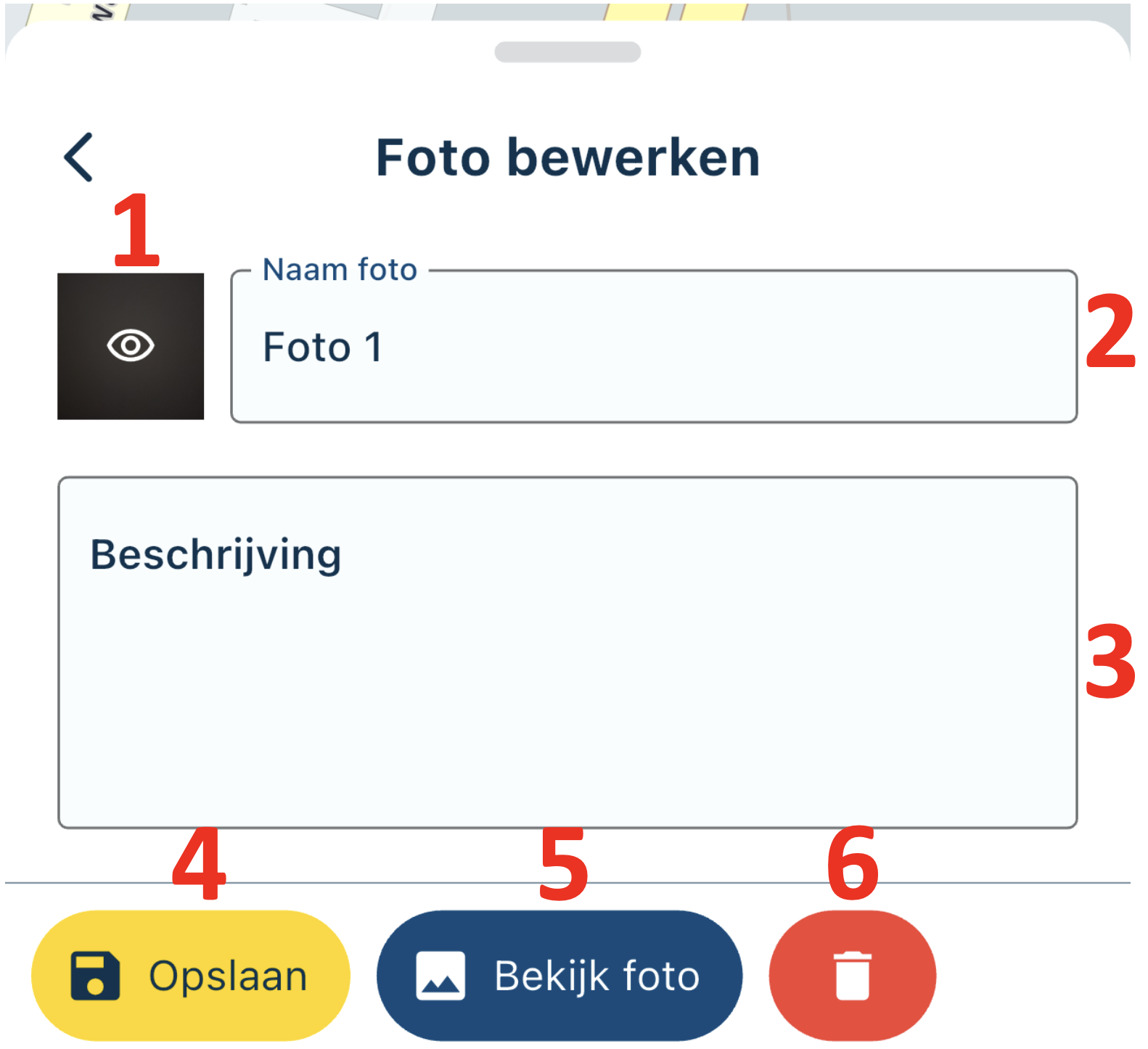
- Miniatuur: Hier zie je de toegevoegde foto als miniatuur, klik erop om deze te bekijken;
- Naam: Geef je foto eventueel een naam;
- Beschrijving: Geef je foto eventueel een beschrijving;
- Opslaan: Klik hier om de wijzigingen aan te passen;
- Bekijk foto: Ook hier kan je klikken om de foto te bekijken;
- Verwijderen: Klik hier om de foto te verwijderen.
Tracklog delen
Wanneer je een tracklog opslaat, krijg je de mogelijkheid om deze op een leuke manier te delen. Hiermee deel je niet alleen de link naar de track, maar ook een afbeelding die je naar wens kunt indelen. Voeg bijvoorbeeld foto's van je track toe of toon de statistieken. 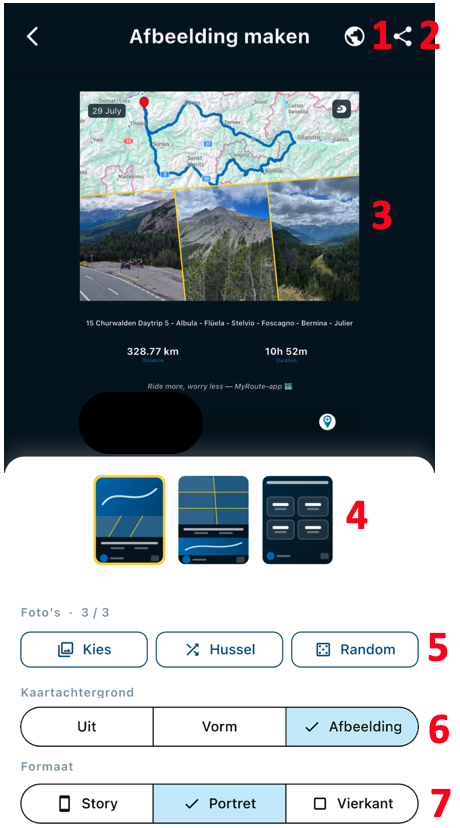
- Privacy: Deze knop wordt getoond als de tracklog niet openbaar is. Wil je hem delen met iedereen, wijzig dan hier de privacy instelling naar openbaar;
- Delen: Klik hier om de route op de gewenste wijze te delen als je klaar bent;
- Afbeelding: Zie hier hoe jouw afbeelding er nu uit ziet. De foto's kun je in- en uitzoomen en verschuiven binnen de kaders;
- Opties: Kies hier hoe de afbeelding moet zijn. Heb je geen foto's, zal enkel de statistieken-optie mogelijk zijn.
- Foto's: Wanneer je foto's hebt toegevoegd, kun je deze hier kiezen. Zowel handmatig als random. Klik op shuffle om de gekozen foto's van volgorde te wisselen.
- Wanneer je geen foto's hebt, zal deze optie in zijn geheel niet worden getoond.
- Kaart achtergrond: Kies hier of je de route wilt tonen en of deze dan als afbeelding of vorm moet;
- Formaat: Pas hier het formaat van de afbeelding aan om deze op de juiste manier te kunnen gebruiken.
LET OP! Dit kan enkel voor je eigen routes en tracklogs. Wil je een bestaande route of tracklog op deze manier delen, kies bij de route of tracklog niet voor de deel knop, maar voor 'Afbeelding maken'. Je krijgt dan ook dit scherm te zien.
Klik hier en open een vorige/volgende handleiding van de app
2. App - Basis